
Biométrico y equipos
En Configuración → Equipos conectas el biométrico de la puerta, el lector USB de tarjetas y la terminal Mercado Pago. Aquí también está cómo conectar un torniquete al biométrico.
En este capítulo
Cómo se conectan los equipos
El biométrico y la PC de recepción se comunican por la red local del gimnasio, sin internet. Cada vez que cobras, LibreGym le envía la nueva vigencia al biométrico; cada vez que alguien entra, el biométrico le avisa a LibreGym y la entrada aparece en Inicio.
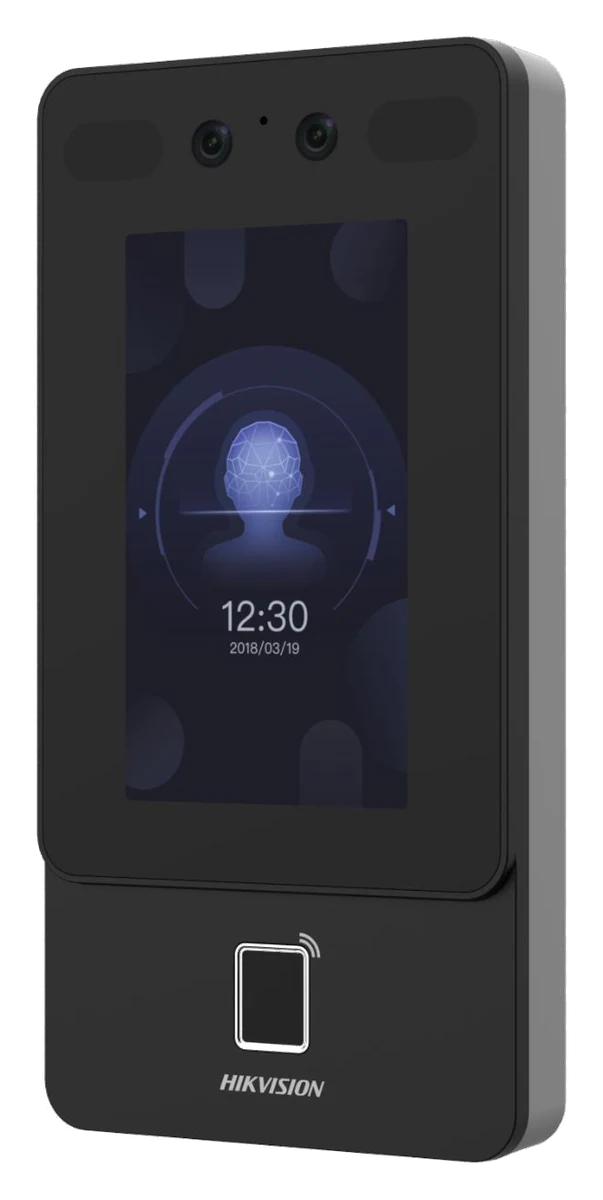
El biométrico en la puerta
Reconoce el rostro y abre solo si la membresía está vigente.
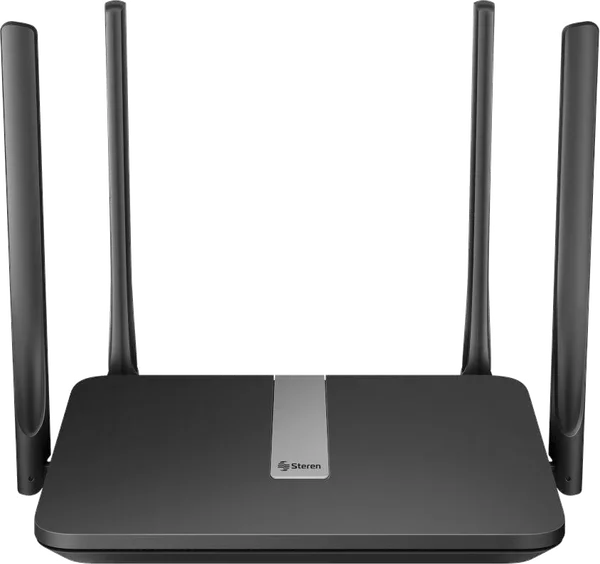
La red local
El módem o switch del gimnasio. No necesita internet.
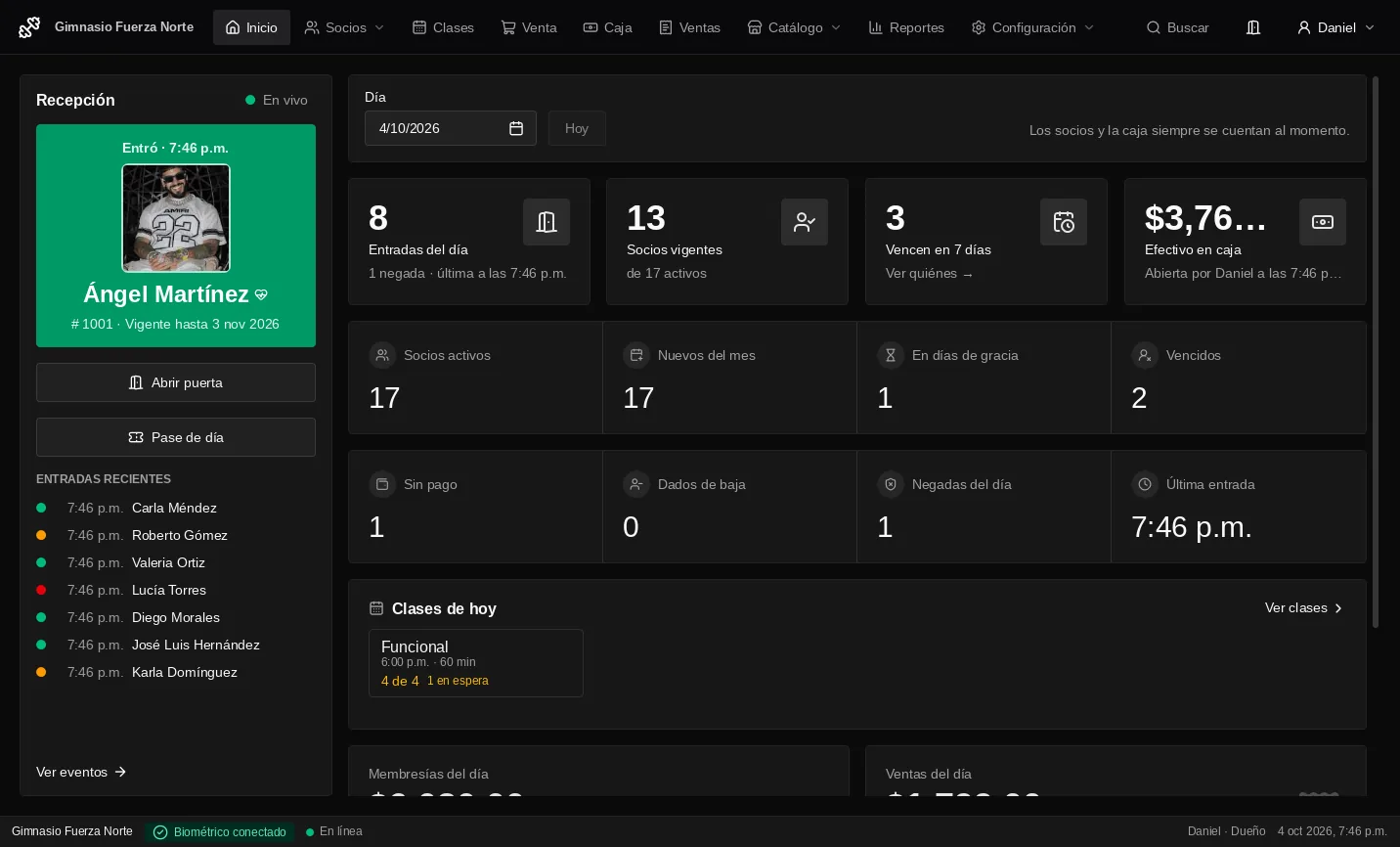
La PC de recepción
Con LibreGym: socios, cobros, ventas y corte de caja.
- Vigencia: de la PC al biométrico, al cobrar.
- Entradas: del biométrico a la PC, al momento.
No necesita internet. Solo la terminal Mercado Pago lo usa.
Video: configurar un biométrico nuevo
Paso a paso en video: cómo dejar listo un biométrico Hikvision recién sacado de la caja y agregarlo a LibreGym.
Video próximamente. Mientras tanto, sigue los pasos de abajo.
Agregar el biométrico
Necesitas la dirección IP del biométrico (la que aparece en el propio equipo o en el programa SADP de Hikvision), su usuario y su contraseña.
- En Configuración → Equipos presiona Agregar biométrico.
- Escribe un Nombre: Entrada, Puerta trasera…
- Escribe la Dirección IP, por ejemplo 192.168.1.159.
- Escribe el Usuario del equipo (normalmente admin) y la Contraseña del equipo.
- Presiona Probar y guardar. LibreGym se conecta y te dice el modelo.
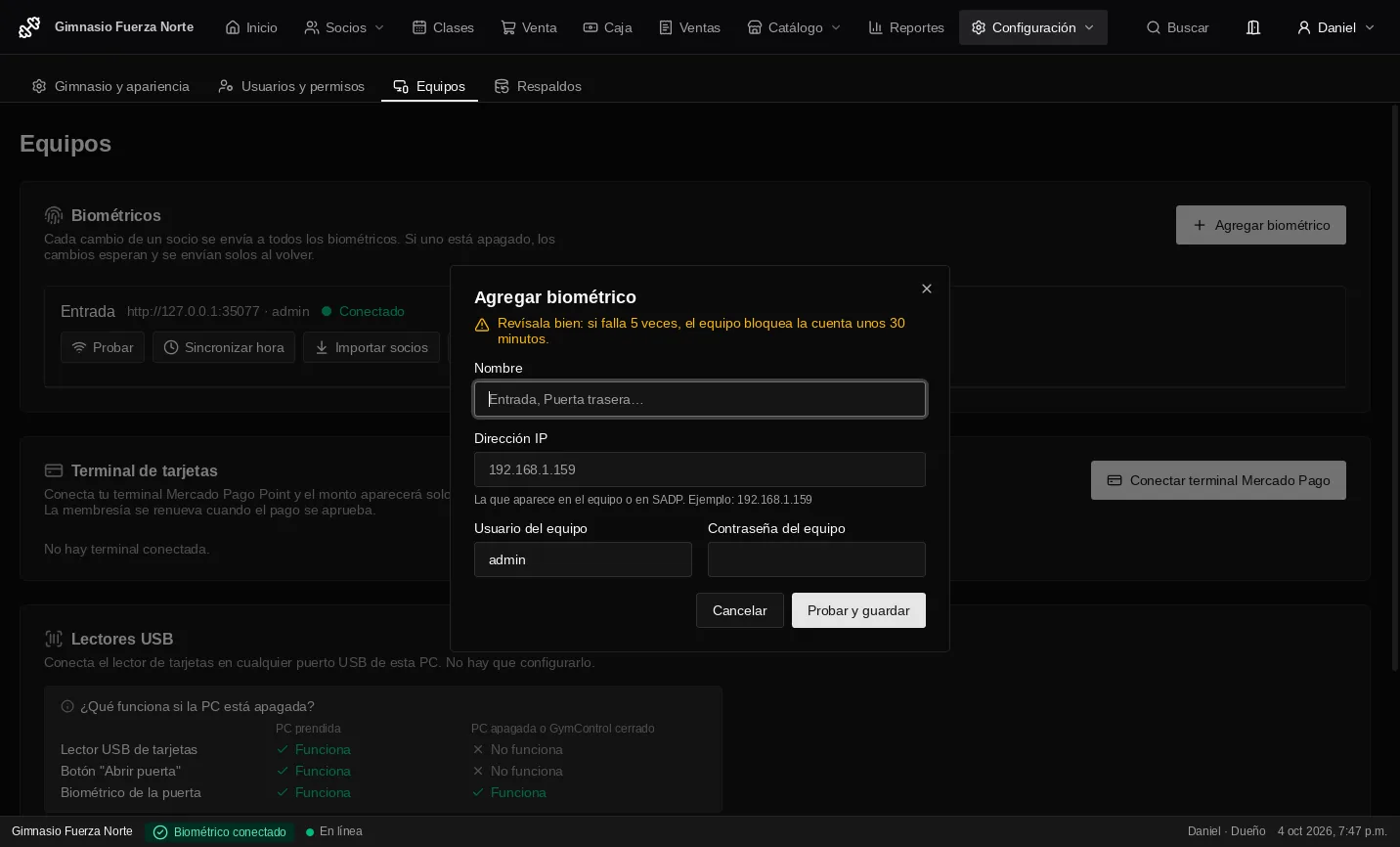
Importante. Revisa bien la contraseña: si falla 5 veces, el equipo bloquea la cuenta unos 30 minutos.
Al agregarlo, LibreGym le manda a todos los socios con su vigencia. Desde entonces cada cobro, congelamiento o baja se envía solo a todos los biométricos.
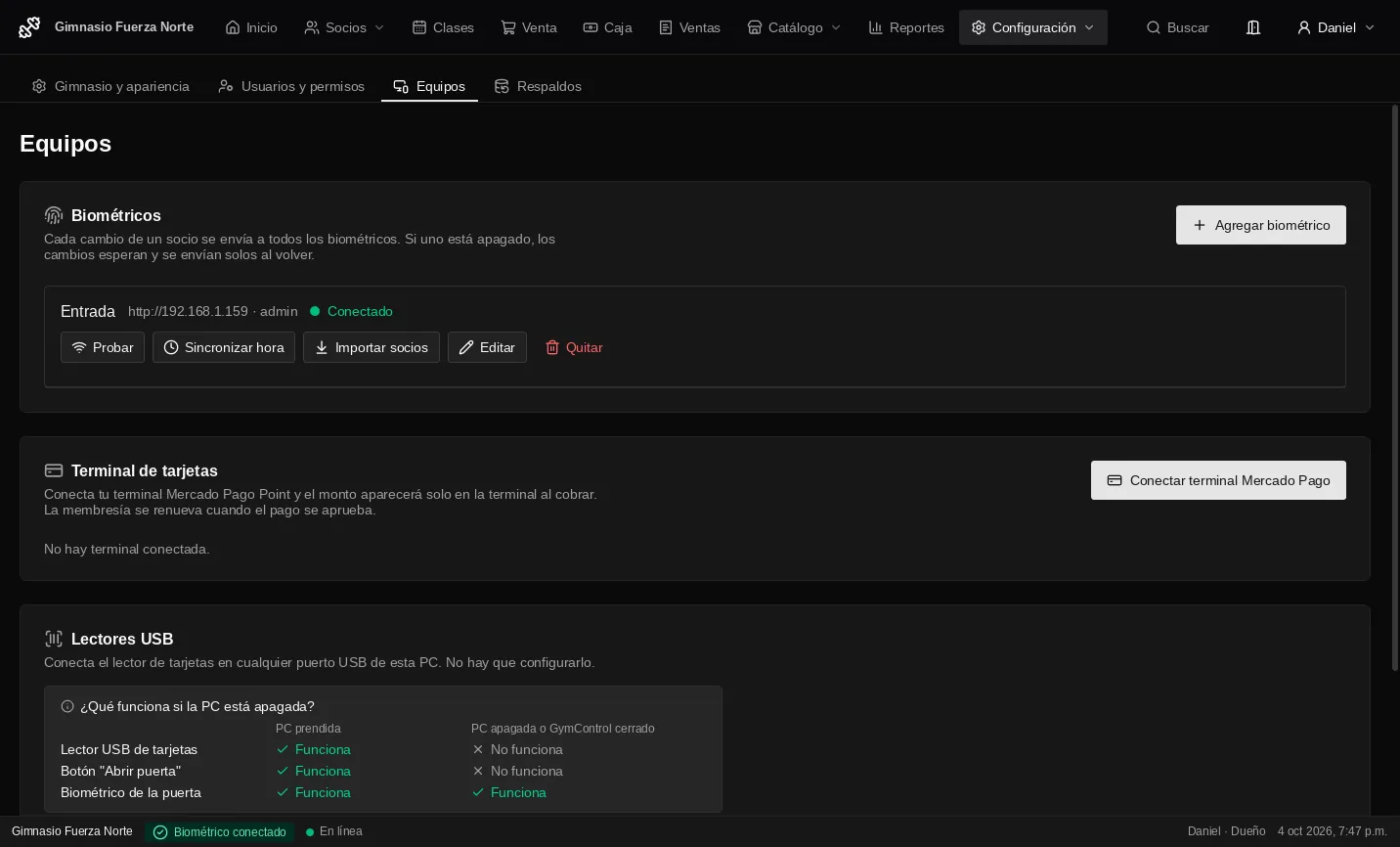
- Probar: revisa que responda.
- Sincronizar hora: le pone la hora de la PC. Hazlo si las entradas salen con la hora equivocada.
- Importar socios: crea como socios a las personas que ya están en el biométrico y aún no estén en LibreGym. Su acceso no cambia hasta que les cobres.
- Editar: cambiar nombre, IP, usuario o contraseña. Deja la contraseña vacía para conservar la actual.
- Quitar: deja de sincronizarlo. Los usuarios que ya tiene el equipo no se borran.
En Socios aparece el botón Sincronizar biométrico: vuelve a enviar todos los socios y ajusta la hora. Úsalo después de cambiar el biométrico o si algún socio no puede entrar.
Conectar un torniquete
LibreGym no se conecta directo al torniquete: el que lo controla es el biométrico. Cuando reconoce a un socio vigente (o cuando presionas Abrir puerta), el biométrico activa su relé, y ese relé le da al torniquete la señal para dejar pasar a una persona. Por eso basta con conectar el torniquete al relé del biométrico.
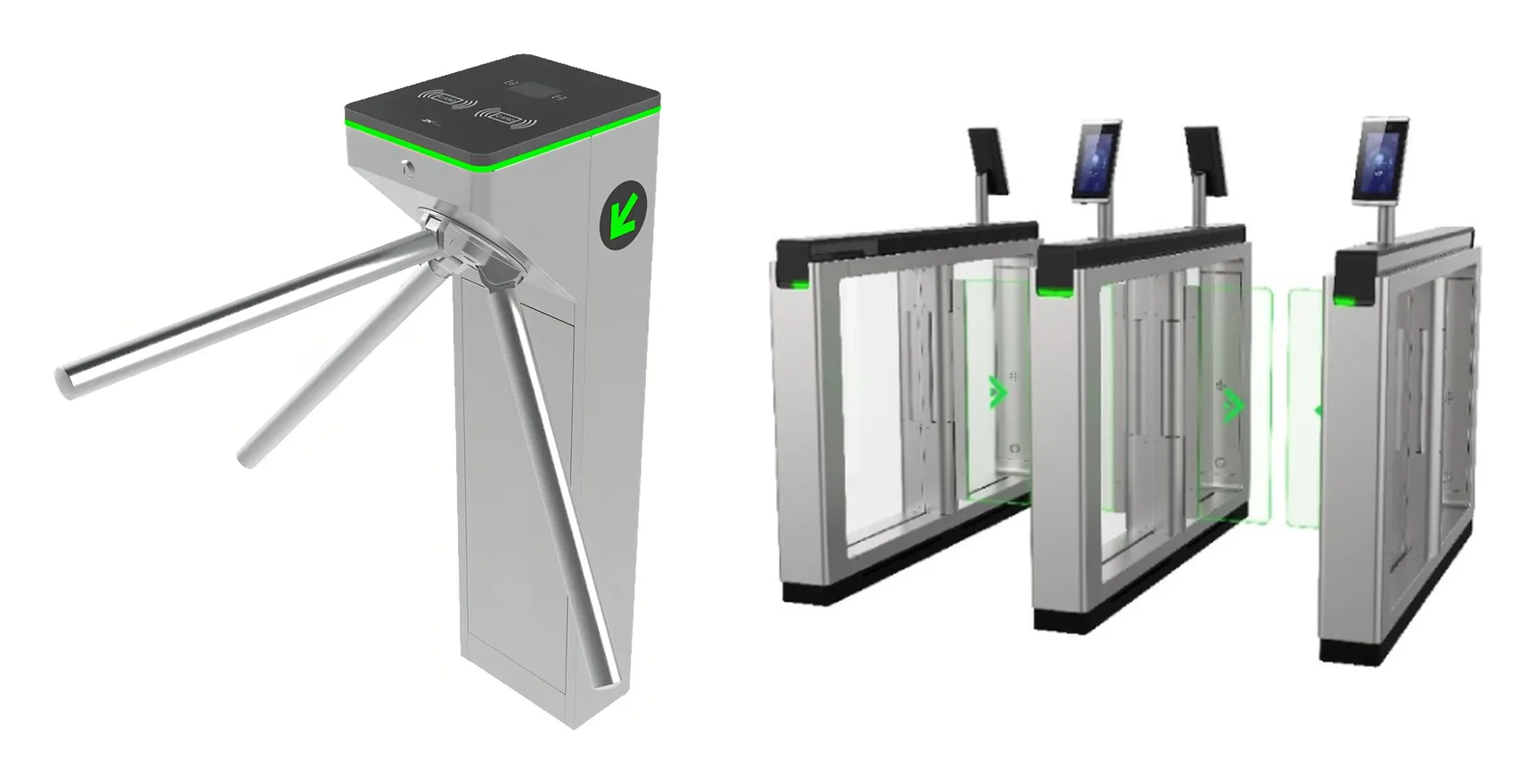
Sirve igual para un torniquete de trípode que para un carril de puertas (speed gate): los dos tienen una placa de control con una entrada para abrir.
En los biométricos Hikvision, el relé está en los cables que salen de la parte de atrás del equipo, en el grupo de la cerradura (Lock). Cada cable trae su etiqueta. El relé es un contacto seco: no da corriente, solo une dos cables, como si alguien presionara un botón. Tiene tres bornes:
| Borne | Qué es |
|---|---|
| COM | Común. Siempre se usa. |
| NO | Normalmente abierto: se une con COM solo cuando el biométrico deja pasar. Es el que se usa con el torniquete. |
| NC | Normalmente cerrado: unido con COM todo el tiempo y se separa al dejar pasar. Es para chapas magnéticas; con el torniquete no se usa. |
- Apaga el biométrico y el torniquete antes de conectar.
- En la placa principal del torniquete busca los bornes K1, K2 y GND. K1 libera un giro en un sentido y K2 en el otro. En otras marcas se llaman OPEN, IN o A-OPEN y B-OPEN. Son los mismos bornes donde iría un botón para abrir.
- Conecta un cable del NO del relé del biométrico a K1 del torniquete.
- Conecta otro cable del COM del relé del biométrico al GND del torniquete.
- Prende los dos equipos y presiona Abrir puerta en LibreGym: el torniquete debe liberar un giro hacia adentro.
Cada vez que el biométrico reconoce a un socio vigente, une NO con COM por un momento. El torniquete lo recibe en K1 como si alguien presionara su botón de apertura y libera un giro.
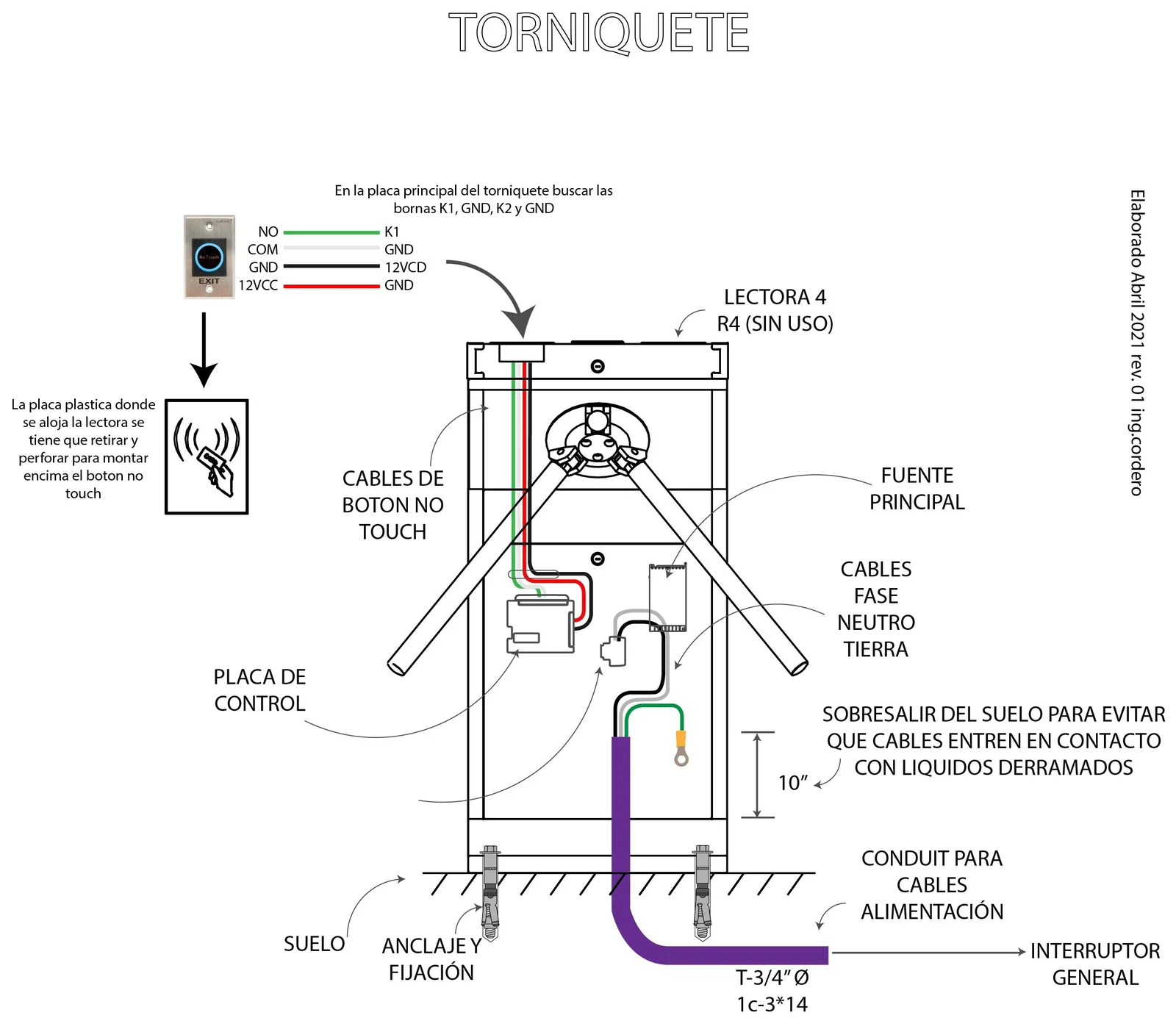
En el diagrama de instalación de arriba, el botón de salida va a los mismos bornes de la placa. El biométrico ocupa ese lugar: su NO va a K1 y su COM a GND. Si el torniquete libera el giro hacia el lado contrario, pasa el cable de K1 a K2.
Importante. No conectes la fuente de 12 V del torniquete al relé ni a la alimentación del biométrico: el relé solo une dos cables. Los cables 12VCC y GND de abajo en el diagrama solo alimentan el botón de salida; el biométrico usa su propia fuente. Conectar corriente donde no va puede quemar la tarjeta de alguno de los dos.
Consejo. Si el torniquete deja pasar más de una persona o se queda libre, revisa en su tarjeta de control que la entrada esté en modo pulso, un paso por señal. Si se libera y se vuelve a cerrar antes de que la persona pase, aumenta el tiempo de apertura en la configuración de puerta del biométrico. El nombre exacto de los bornes cambia por marca: si tienes duda, revisa el diagrama de tu torniquete.
Para la salida, la mayoría de los gimnasios deja el torniquete libre en ese sentido o le pone un botón de salida conectado al otro borne (K1 o K2, el que no use el biométrico) y a GND. Así nadie tiene que pasar por el biométrico para irse. Si tienes un segundo biométrico para la salida, su relé va a ese otro borne y a GND.
El indicador de la barra de abajo
| Dice | Qué significa y qué hacer |
|---|---|
| Biométrico conectado | Todo bien. |
| 3 cambios por enviar | Hay cobros o cambios que el biométrico todavía no recibe. Se envían solos al volver la conexión. |
| Sin conexión con «Entrada» | LibreGym no alcanza el equipo. Revisa que esté prendido y conectado a la red. |
| «Entrada» rechazó la contraseña | La sincronización está detenida. Corrige la contraseña con Editar. |
| Sin biométrico configurado | Todavía no agregas ninguno. |
Lector USB de tarjetas
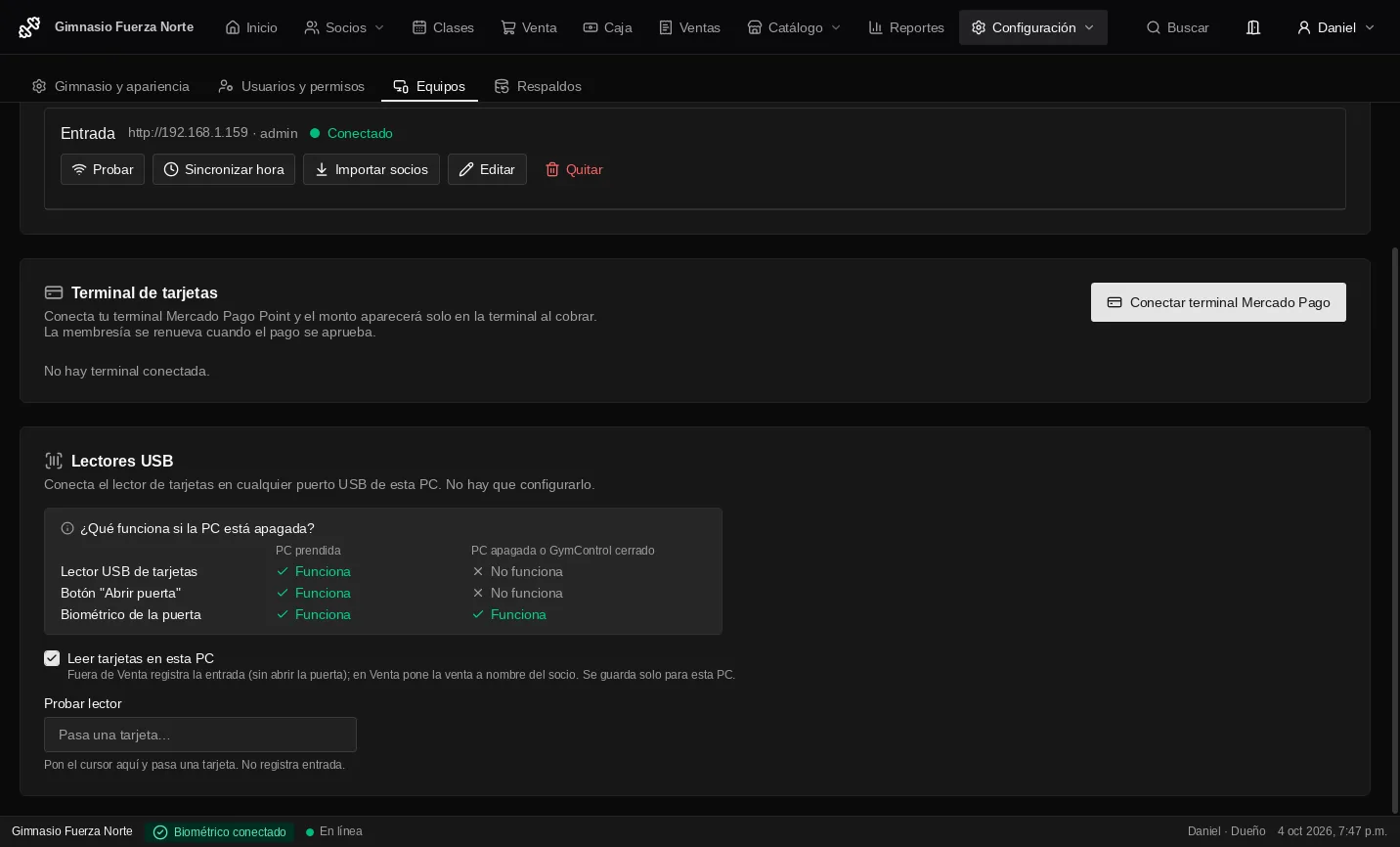
Conecta el lector de tarjetas en cualquier puerto USB de la PC de recepción. No hay que configurarlo.
- Leer tarjetas en esta PC: actívalo en la PC donde está el lector. Fuera de Venta registra la entrada (sin abrir la puerta); en Venta pone la venta a nombre del socio. Se guarda solo para esa PC.
- Probar lector: pon el cursor en el campo y pasa una tarjeta. Te dice de quién es, o que no es de ningún socio. No registra entrada.
Las tarjetas se registran en el perfil de cada socio. Ve Tarjetas.
¿Qué funciona con la PC apagada?
| PC prendida | PC apagada o LibreGym cerrado | |
|---|---|---|
| Biométrico de la puerta | Funciona | Funciona |
| Botón «Abrir puerta» | Funciona | No funciona |
| Lector USB de tarjetas | Funciona | No funciona |
El biométrico guarda hasta qué día puede entrar cada socio, así que sigue dejando pasar a quien está al corriente aunque la PC esté apagada. Lo que no puedes hacer es cobrar, vender ni ver las entradas hasta prenderla; los cambios pendientes se envían solos.
Terminal Mercado Pago Point
Con la terminal conectada, el monto aparece solo en ella al cobrar y la membresía se renueva cuando el pago se aprueba.
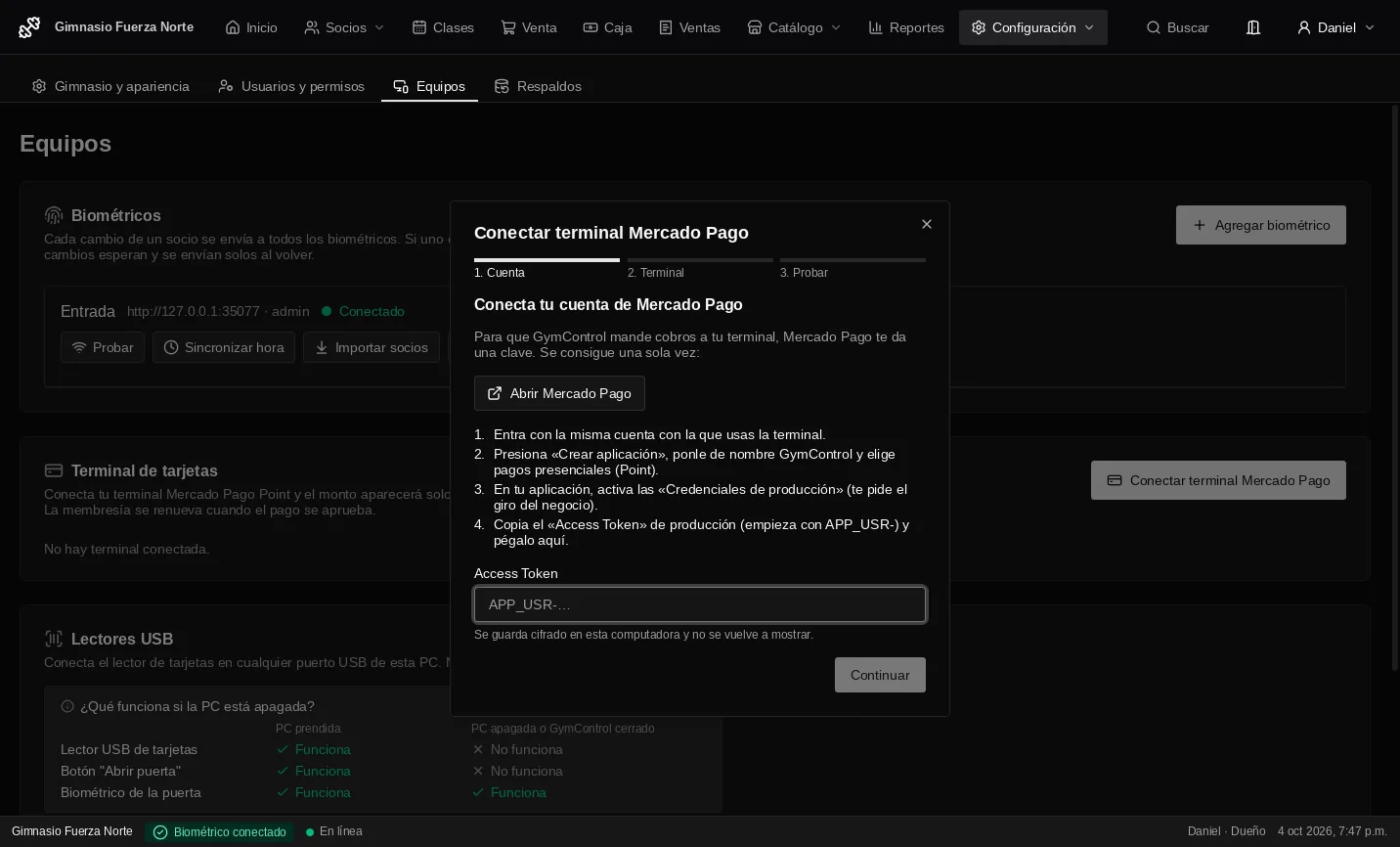
- Presiona Conectar terminal Mercado Pago.
- Cuenta: presiona Abrir Mercado Pago, entra con la cuenta de tu terminal, crea una aplicación llamada LibreGym con pagos presenciales (Point), activa las credenciales de producción y copia el Access Token (empieza con APP_USR-). Pégalo y presiona Continuar.
- Terminal: elige tu terminal (los últimos 4 números son los del número de serie en la etiqueta de atrás) y presiona Conectar esta terminal. Si LibreGym activa el modo integrado, reinicia la terminal y presiona Ya la reinicié.
- Probar: presiona Enviar prueba de $10.00. Cuando aparezca en la terminal, presiona Cancelar en la terminal: no se cobra nada.
Importante. La terminal es lo único que necesita internet. Si la terminal no tiene sucursal y caja en Mercado Pago, créalas en la app (Tu negocio → Sucursales y cajas) y vuelve a entrar en la terminal eligiendo esa caja.