
Planes y productos
En Catálogo ([[F7]]) está todo lo que vendes: los planes de membresía, los productos de la tienda y los entrenadores.
En este capítulo
Planes
En Catálogo → Planes están tus planes con su duración y precio.
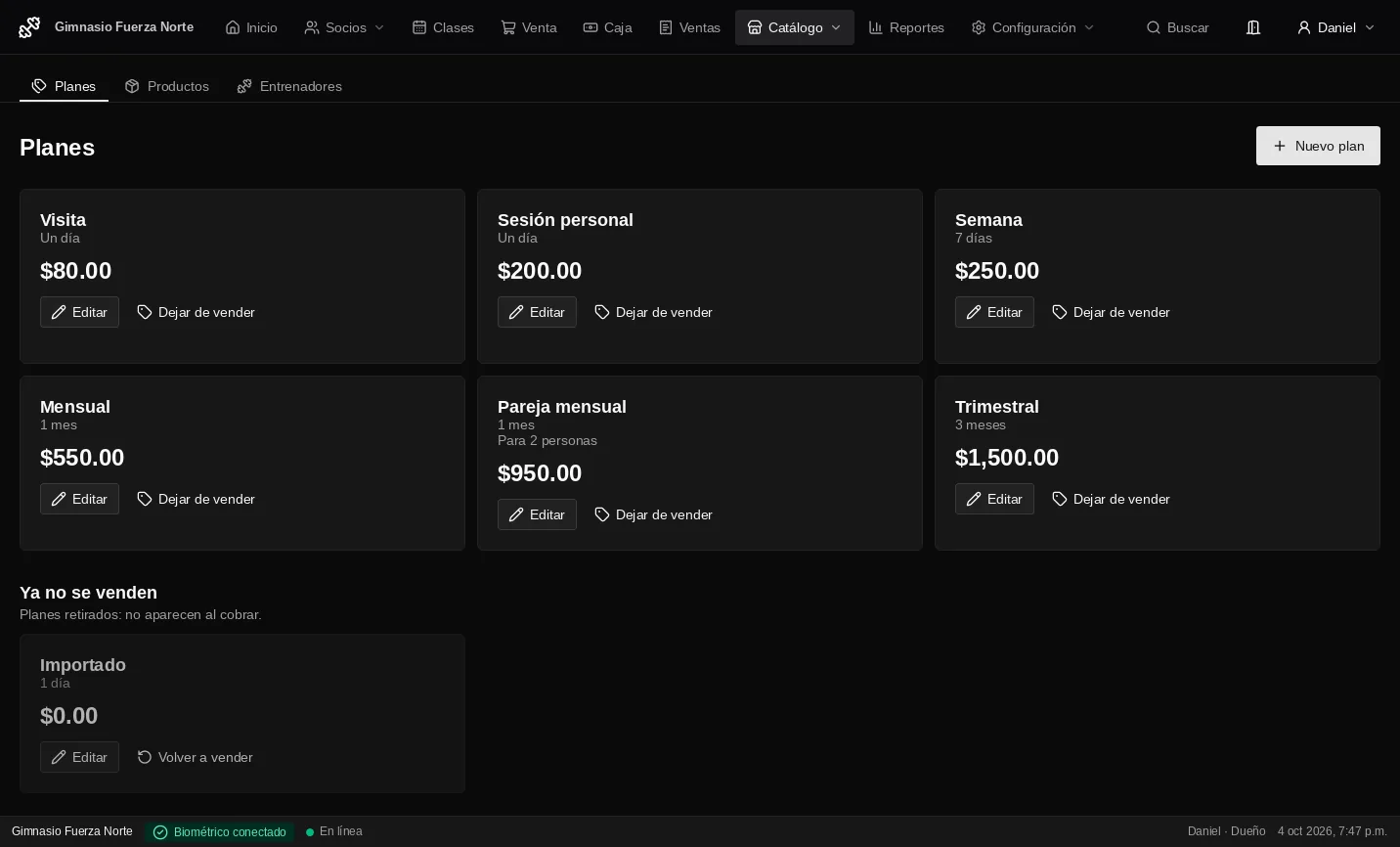
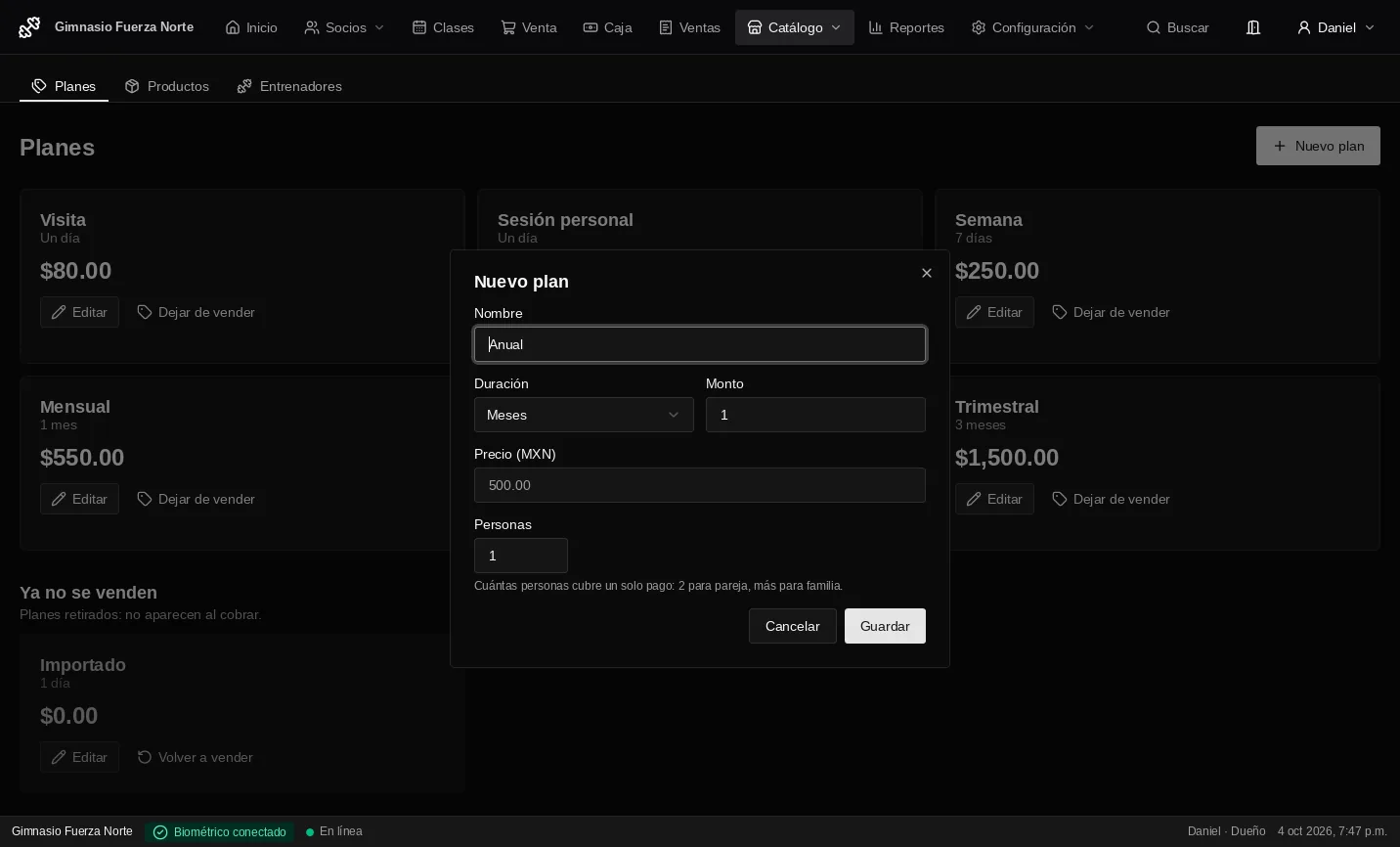
- Presiona Nuevo plan.
- Escribe el Nombre: Mensual, Semana, Visita…
- Elige la Duración: Visita (un día), Días o Meses, y el Monto (por ejemplo 3 meses).
- Escribe el Precio (MXN).
- En Personas deja 1, o pon 2 para pareja o más para familia.
- Presiona Guardar.
Con Editar cambias un plan: los cambios aplican a los próximos cobros, lo que ya pagaron los socios no cambia. Con Dejar de vender el plan ya no aparece al cobrar, pero los socios que lo pagaron conservan sus días; lo recuperas con Volver a vender.
Consejo. El plan Importado lo crea LibreGym para las membresías que traes desde Excel. No se vende.
Productos
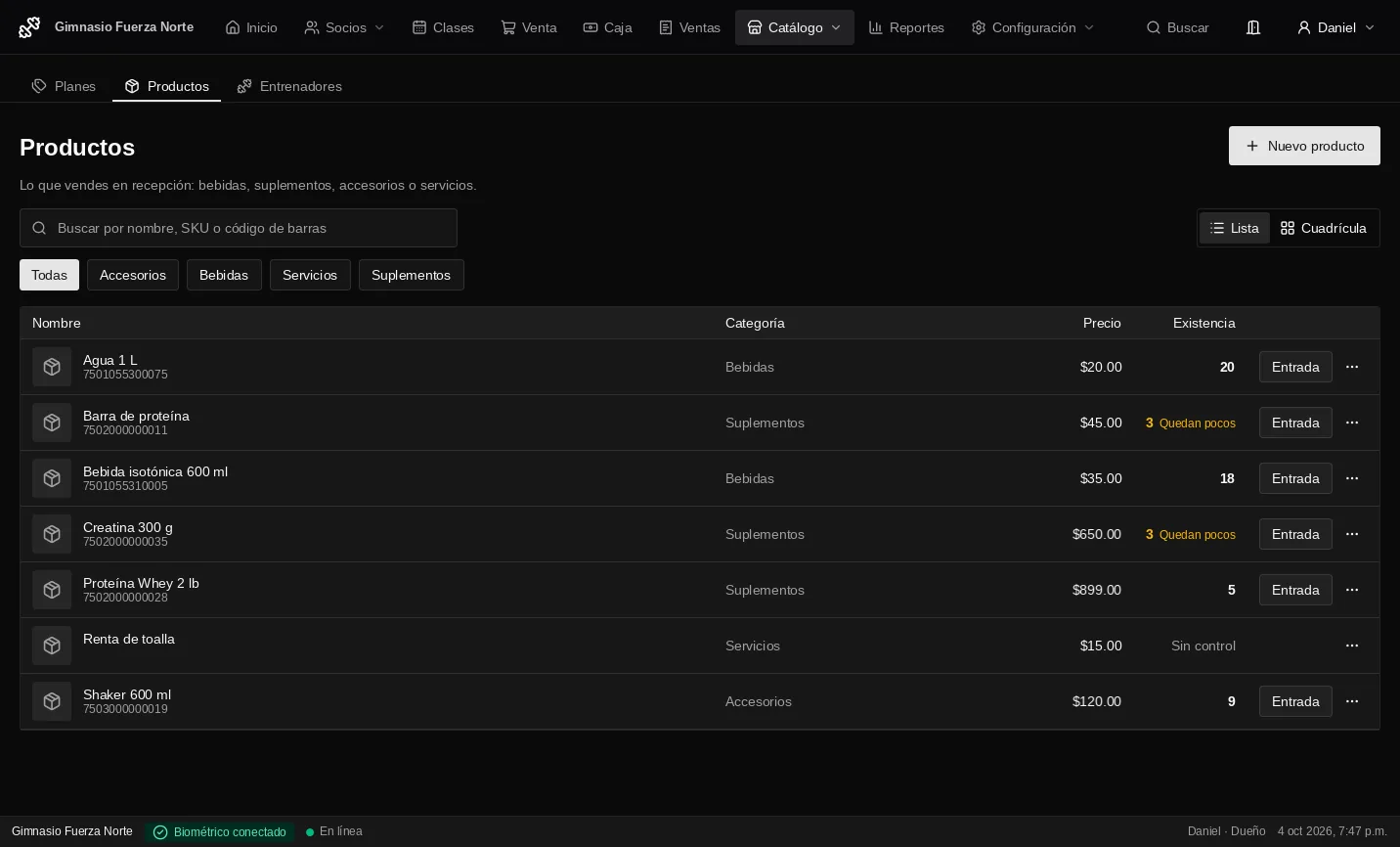
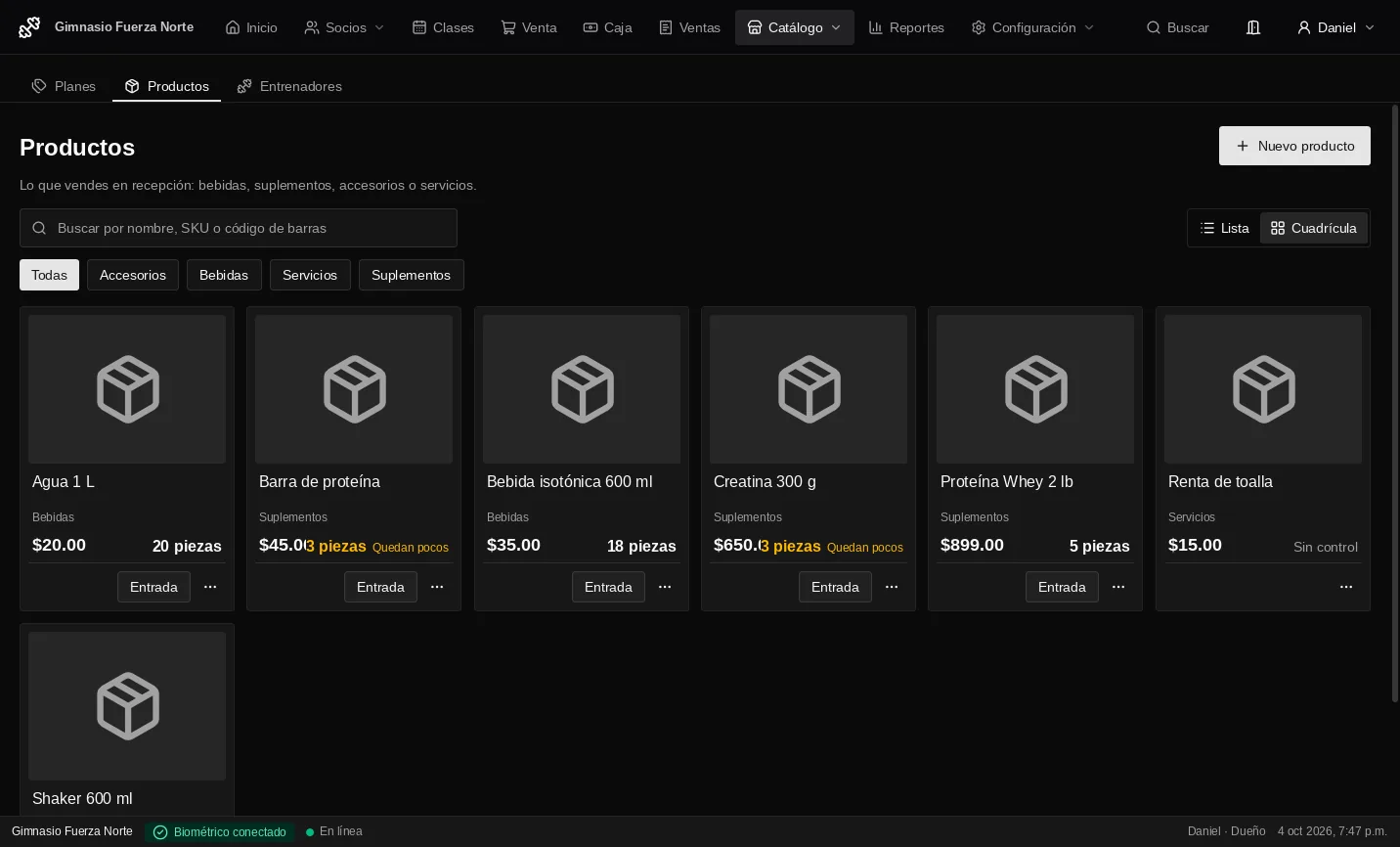
En Catálogo → Productos está lo que vendes en recepción, con su categoría, precio y existencia. Busca por nombre, SKU o código de barras, filtra por categoría y cambia entre Lista y Cuadrícula.
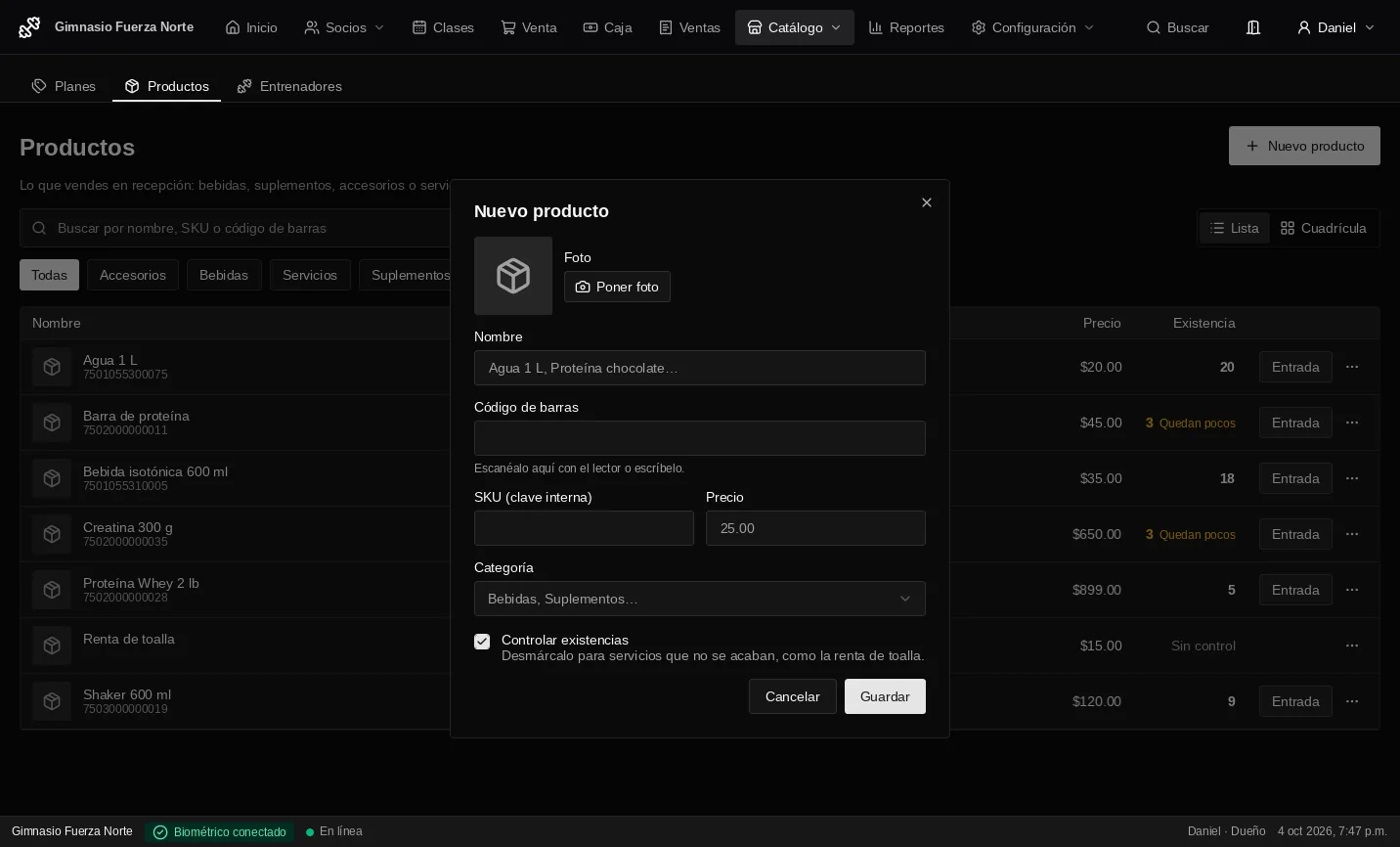
- Presiona Nuevo producto.
- Si quieres, presiona Poner foto.
- Escribe el Nombre y escanea el Código de barras con el lector (o escríbelo).
- Escribe el SKU (clave interna) si usas uno, el Precio y la Categoría.
- Deja marcado Controlar existencias, o desmárcalo para servicios que no se acaban, como la renta de toalla.
- Presiona Guardar.
Inventario
- Entrada: cuando llega mercancía, escribe las Piezas que llegaron y una nota (proveedor, factura).
- Corregir existencia (en el menú ⋯): después de contar, escribe las Piezas contadas y el Motivo. La diferencia queda registrada.
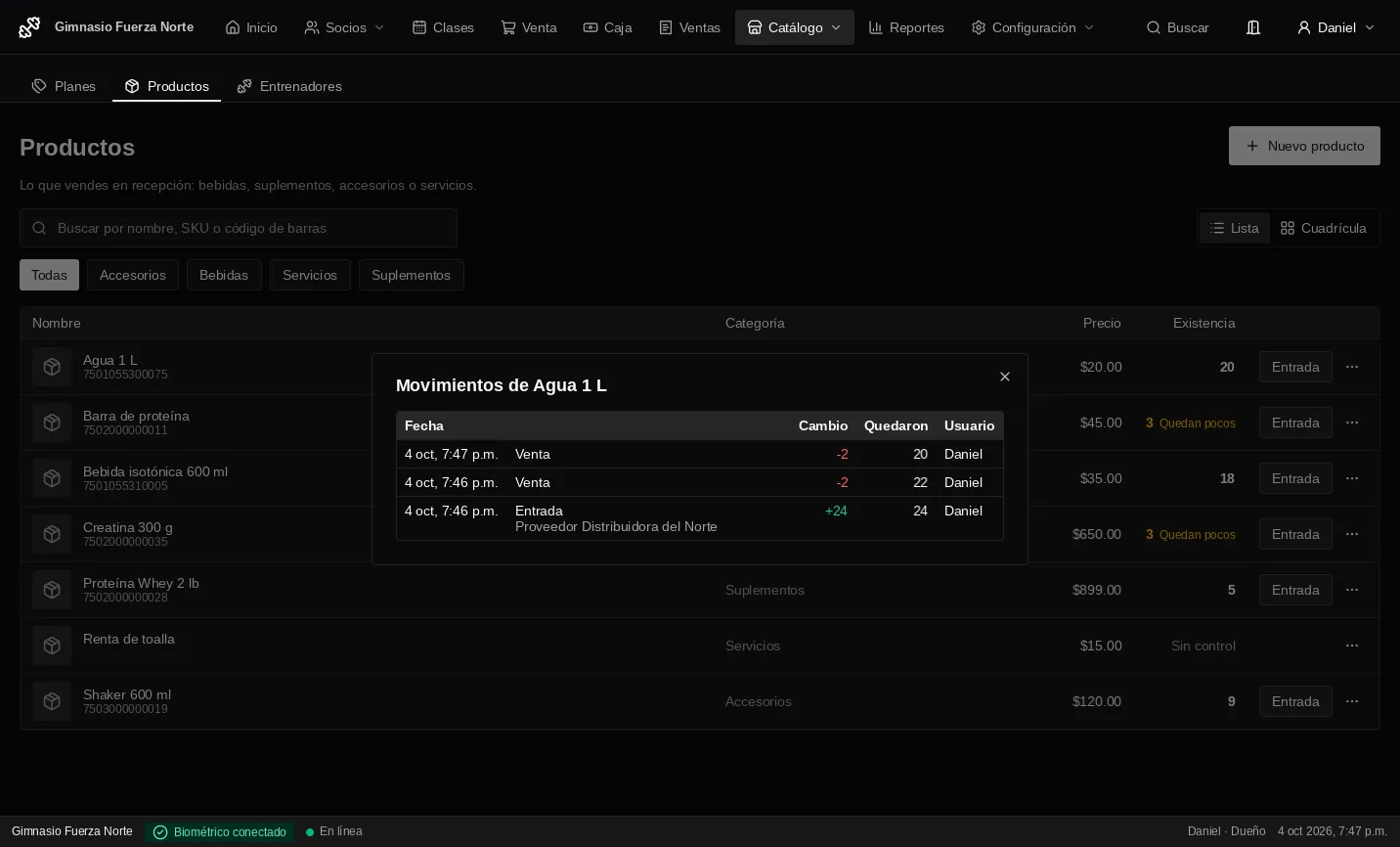
- Ver movimientos (en el menú ⋯): cada entrada, ajuste, venta, devolución y cancelación, con quién la hizo y cuántas quedaron.
- Quitar de venta (en el menú ⋯): ya no aparece en el punto de venta; conserva su historial.
Registrar mercancía, cambiar precios y dar de alta productos necesita el permiso Modificar productos y precios.