
Socios
Todo lo de cada socio está en su perfil: su membresía, sus pagos, sus entradas, su foto para el biométrico y sus datos de contacto.
En este capítulo
La lista de socios
En Socios (F5) ves a todos con su número, teléfono, vigencia y estado. Busca por nombre, número o teléfono. Cambia entre Lista y Cuadrícula con los botones de la derecha.
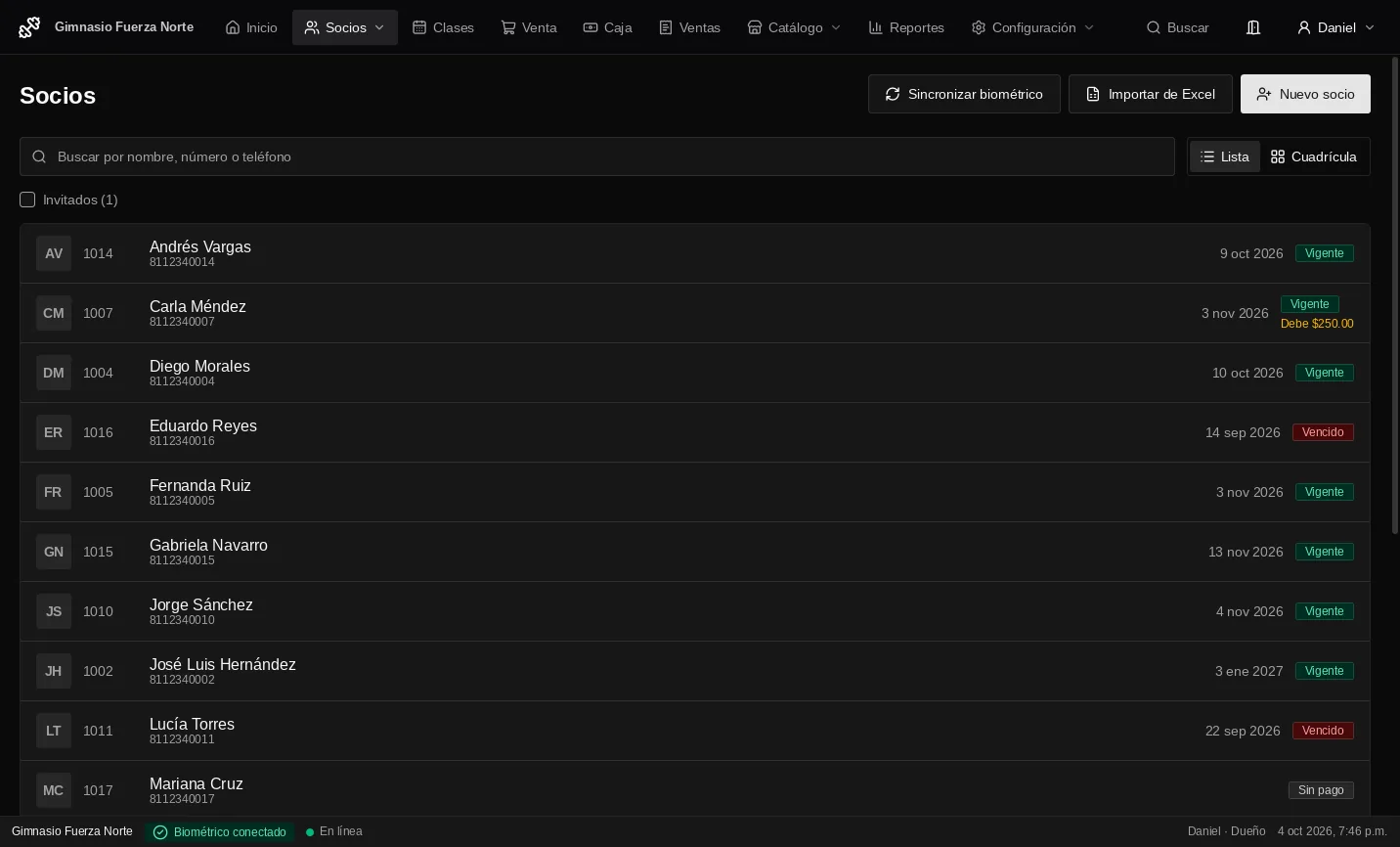
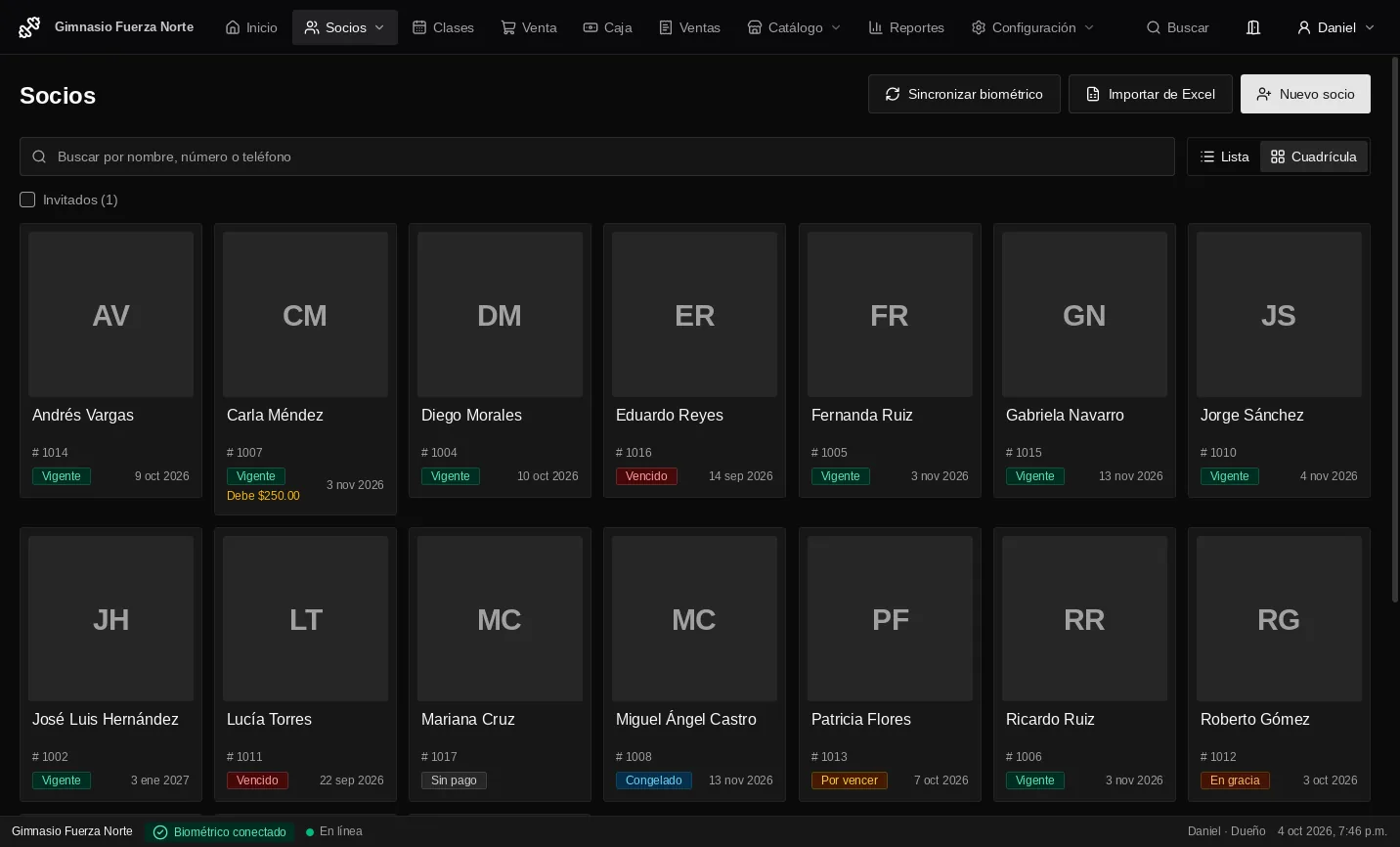
Marca Invitados para ver a quienes compraron un pase de día, o Mostrar dados de baja para ver a quienes ya no vienen.
Cada socio tiene uno de estos estados:
| Estado | Qué significa | ¿Entra? |
|---|---|---|
| Vigente | Pagó y su membresía no ha vencido. | Sí |
| Por vencer | Le quedan pocos días (los que elijas en Configuración). | Sí |
| En gracia | Ya venció, pero está dentro de los días de gracia. | Sí |
| Vencido | Venció y pasaron los días de gracia. | No |
| Congelado | Tiene una pausa en curso. | No |
| Sin pago | Está registrado pero nunca ha pagado. | No |
| Dado de baja | Ya no viene; sus datos se conservan. | No |
Junto al estado puede aparecer Debe $250.00 si tiene un adeudo de un pago parcial.
Dar de alta a un socio
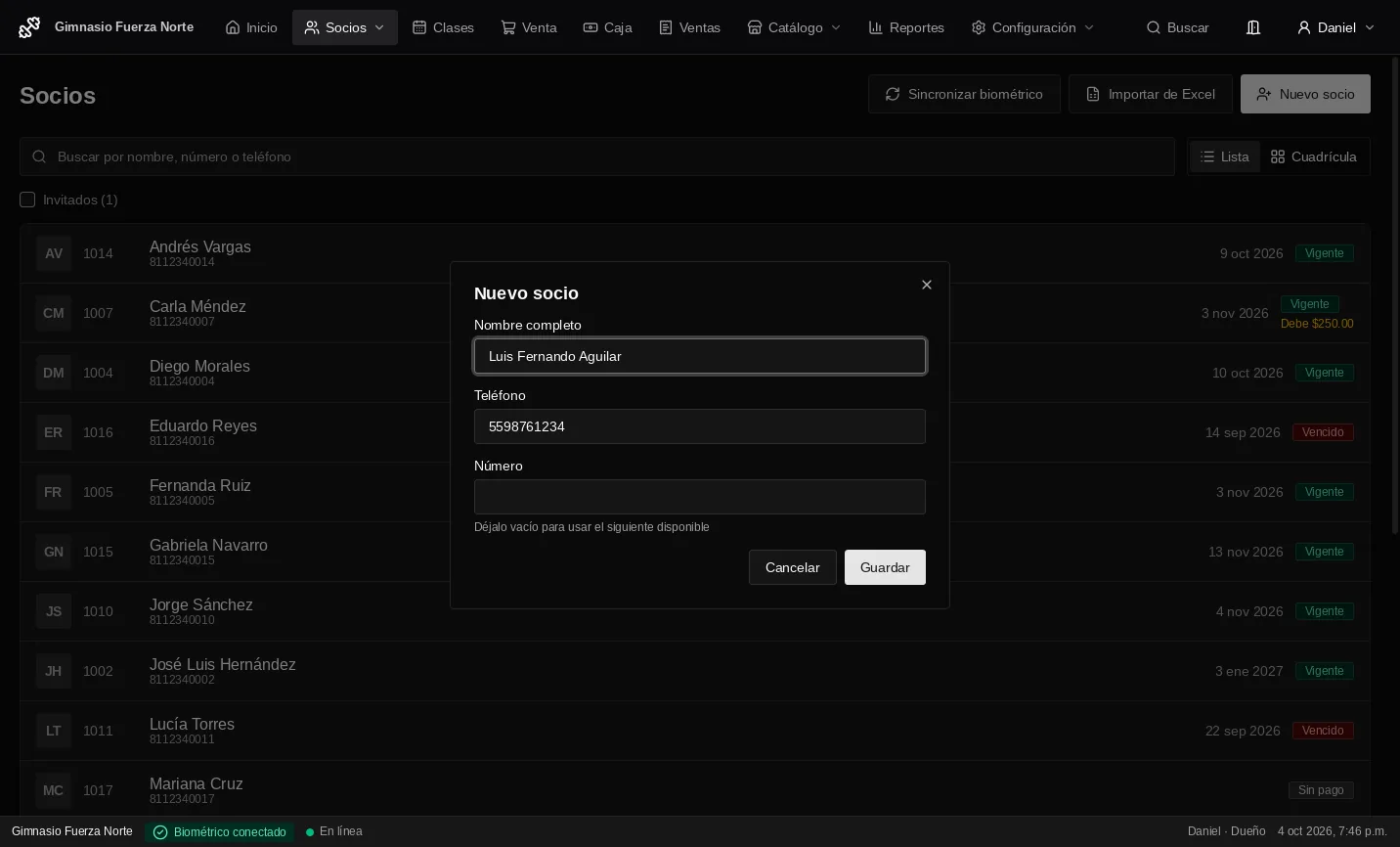
- En Socios presiona Nuevo socio.
- Escribe su Nombre completo y su Teléfono (10 dígitos, para poder mandarle WhatsApp).
- Deja el Número vacío para usar el siguiente disponible, o escribe el que ya tenía en tu cuaderno o en tu programa anterior.
- Presiona Guardar. Aparece el aviso «Luis Fernando Aguilar quedó registrado con el número 1019». Ábrelo desde la lista para cobrarle y tomarle la foto.
Importante. El número no se puede cambiar después: es con el que el biométrico reconoce al socio.
Al darlo de alta, LibreGym lo registra en el biométrico, pero no puede entrar hasta que le cobres.
Importar socios desde Excel
Si ya tienes a tus socios en Excel, en un cuaderno o en otro programa, puedes pasarlos todos de una vez:
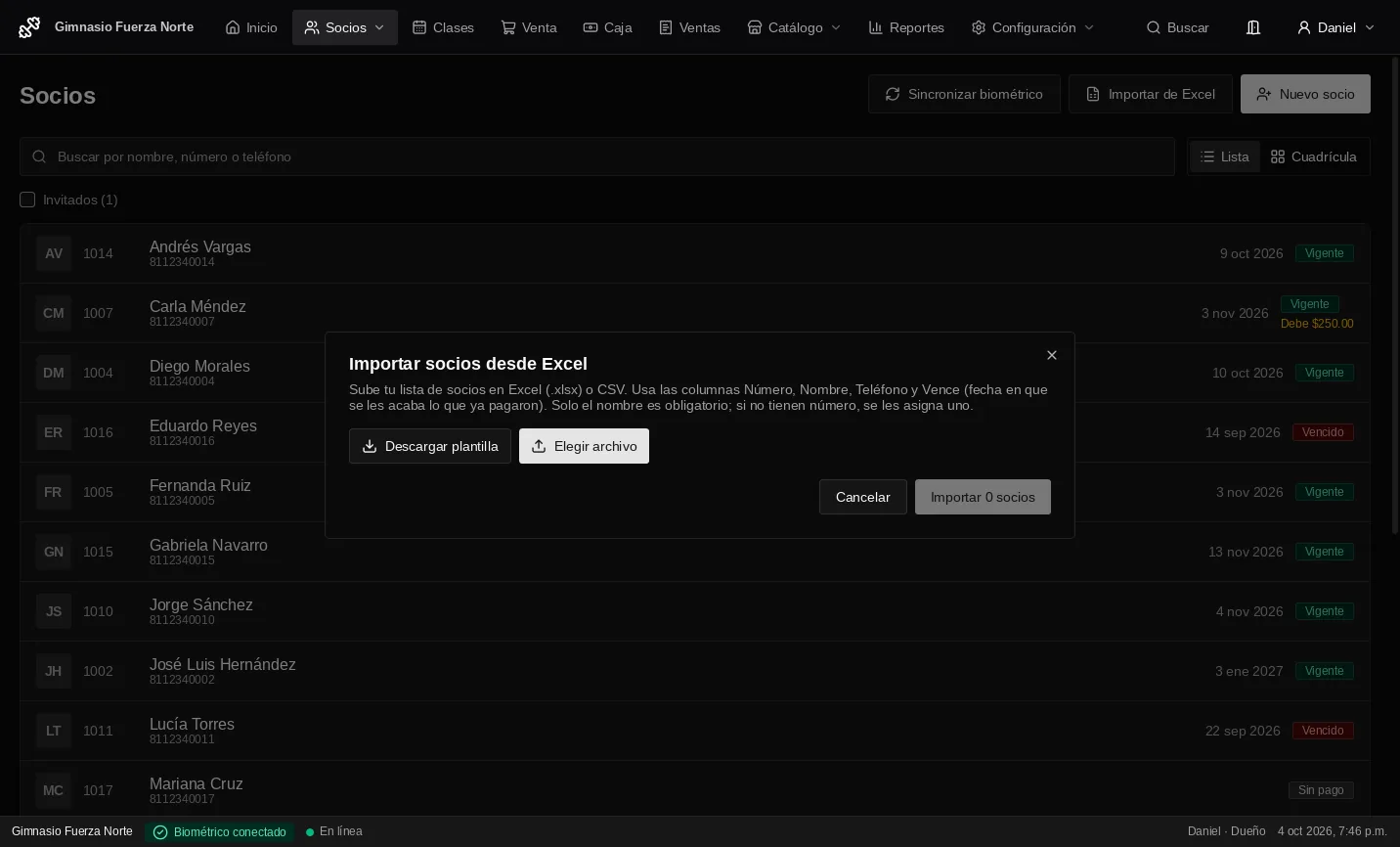
- En Socios presiona Importar de Excel.
- Presiona Descargar plantilla y llena las columnas Número, Nombre, Teléfono y Vence. Solo el nombre es obligatorio. También sirve un archivo CSV.
- Presiona Elegir archivo. LibreGym revisa cada fila y te dice cuáles están listas y cuáles tienen errores (por ejemplo un número repetido o una fecha que no se entiende).
- Presiona Importar N socios. Las filas con errores no se importan; corrígelas en el archivo e impórtalas después.
La fecha Vence es hasta cuándo ya pagaron: se respeta como vigencia y el biométrico los deja entrar hasta ese día. No se registra ningún cobro, porque ese dinero lo recibiste antes de LibreGym. Esas membresías aparecen con el plan Importado.
Consejo. Las fechas se escriben como en México: 31/10/2026, 31-10-2026 o 31/10/26.
Consejo. Si tu biométrico ya tiene personas registradas, también puedes traerlas: en Configuración → Equipos presiona Importar socios junto al biométrico.
El perfil del socio
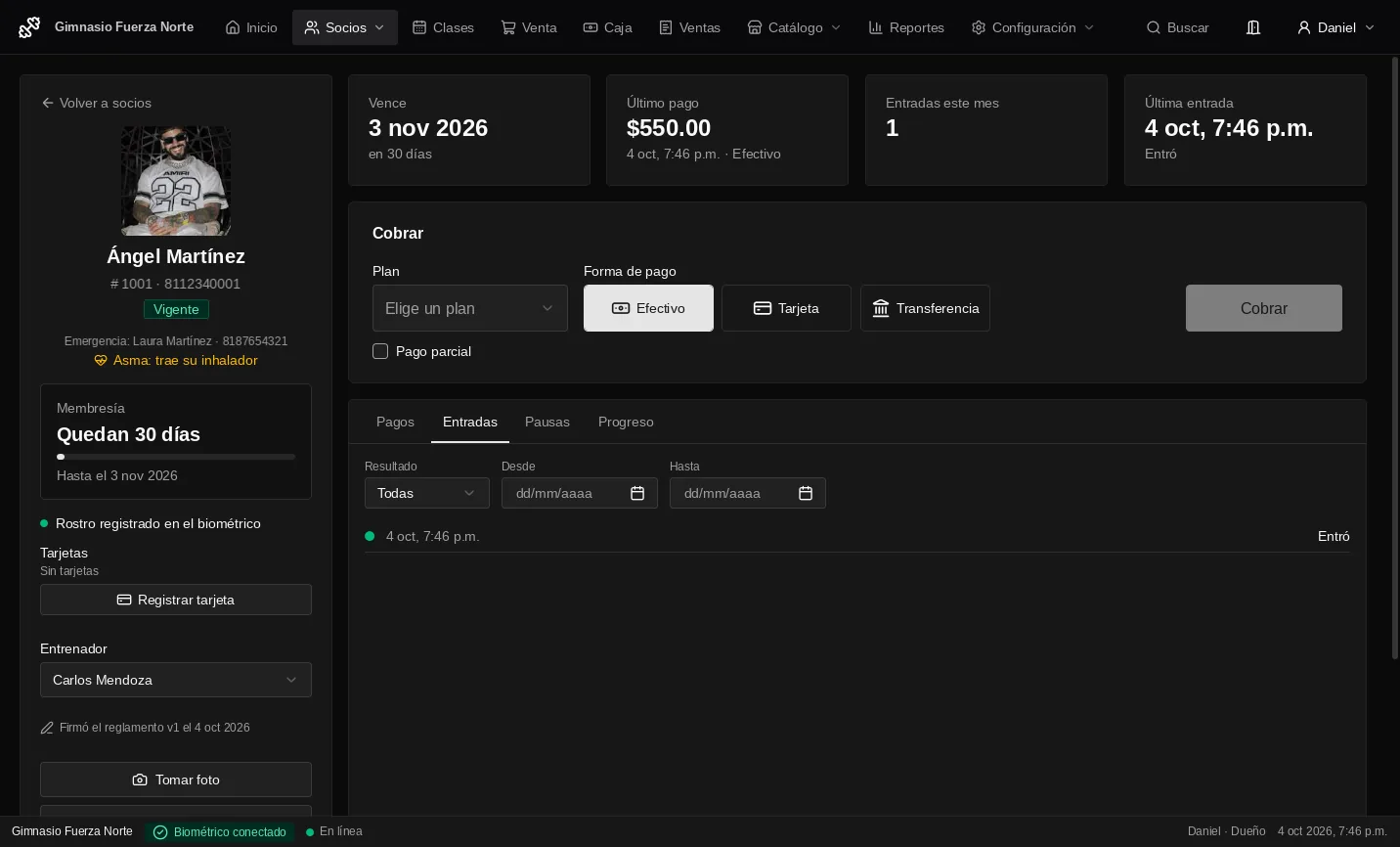
Haz clic en un socio para abrir su perfil. Arriba están cuatro datos rápidos: cuándo Vence, su Último pago, sus Entradas este mes y su Última entrada.
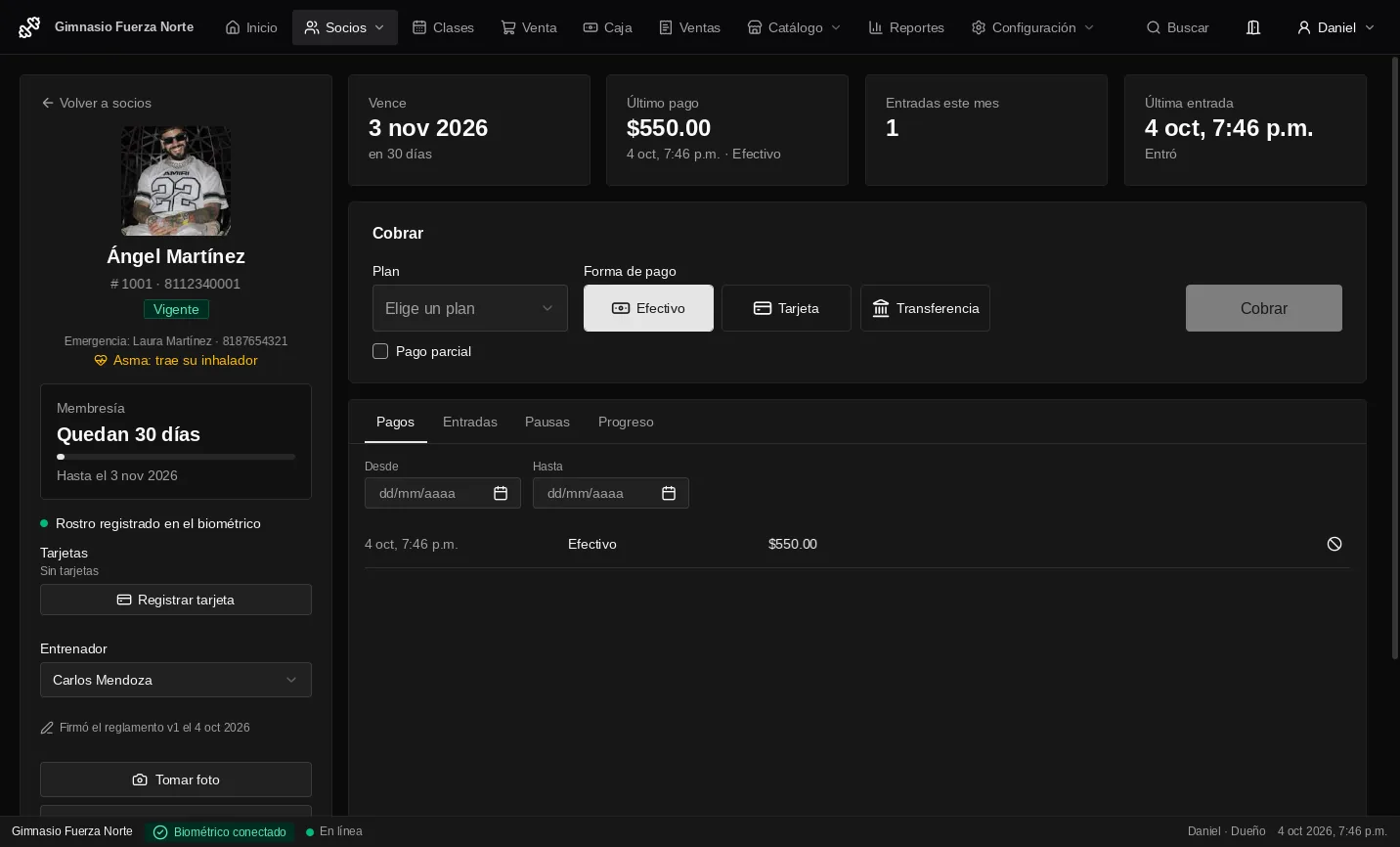
En la columna izquierda:
- Su foto (o sus iniciales), número, teléfono y estado.
- Su contacto de emergencia y sus padecimientos, si los tiene.
- Membresía: cuántos días le quedan y hasta qué fecha.
- Si tiene su Rostro registrado en el biométrico o está Sin rostro.
- Sus Tarjetas del lector USB.
- Su Entrenador asignado (elígelo en la lista).
- Si firmó el reglamento.
- Los botones Tomar foto, Congelar, Editar datos, WhatsApp y Dar de baja.
A la derecha está el recuadro Cobrar (ve Cobrar membresías) y abajo sus pestañas Pagos, Entradas, Pausas y Progreso.
Arriba del recuadro Cobrar aparecen los avisos importantes: si no ha firmado el reglamento, si está congelado o si debe dinero.
Editar datos y contacto de emergencia
Presiona Editar datos para cambiar el nombre o el teléfono, y para guardar su Contacto de emergencia, el Teléfono de emergencia y sus Padecimientos o lesiones.
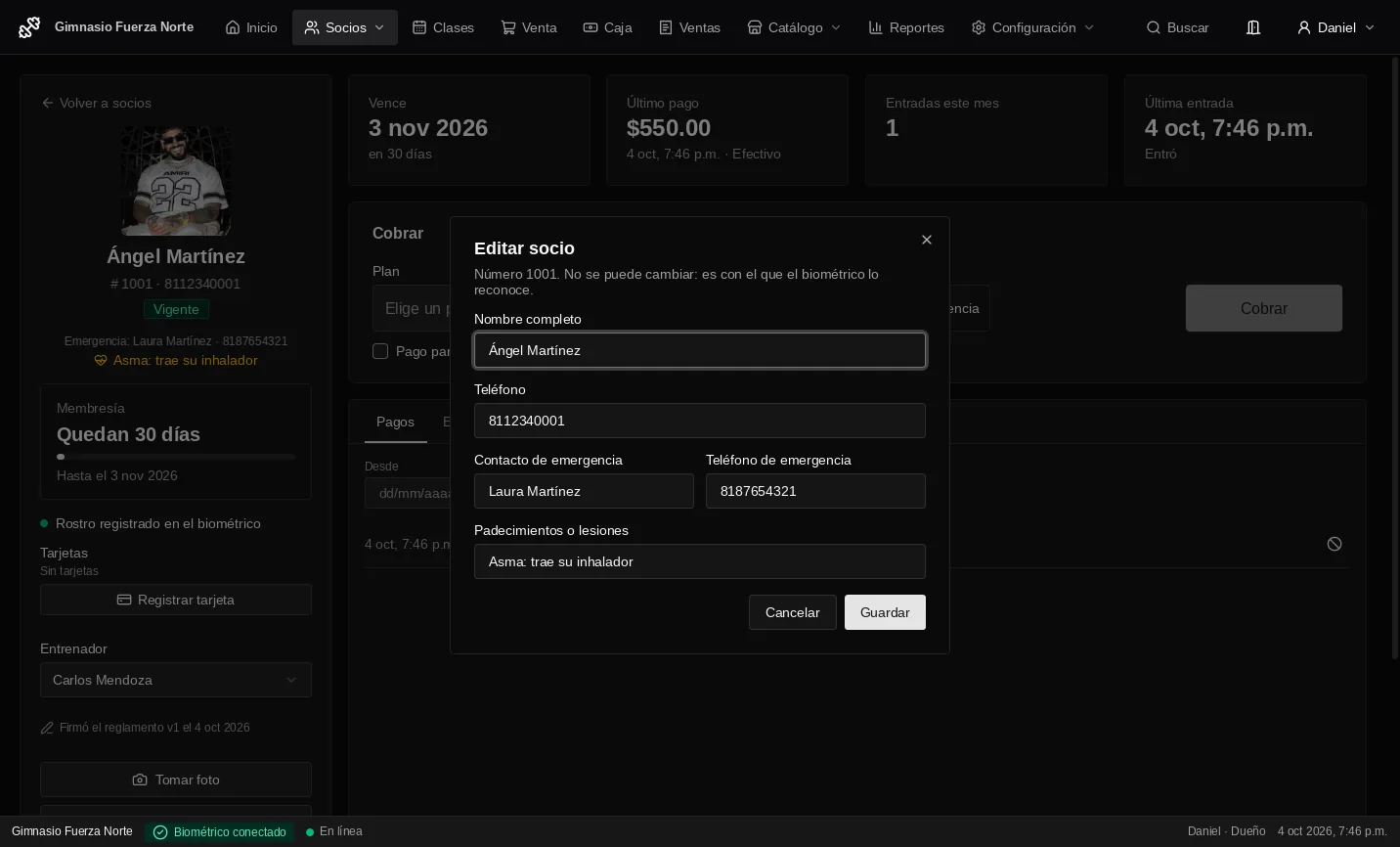
Los padecimientos aparecen en el perfil y como un ícono en la recepción, para que el personal sepa a quién llamar si algo pasa.
Registrar su rostro en el biométrico
Para que el biométrico reconozca al socio necesita su foto:
- En su perfil presiona Tomar foto.
- Si la PC tiene cámara, presiona Tomar foto y luego Capturar. Si no, presiona Elegir archivo y escoge una foto.
- Presiona Enviar al biométrico. Tarda unos segundos.
- Cuando termina, el perfil dice Rostro registrado en el biométrico y la foto aparece en la recepción cada vez que entra.
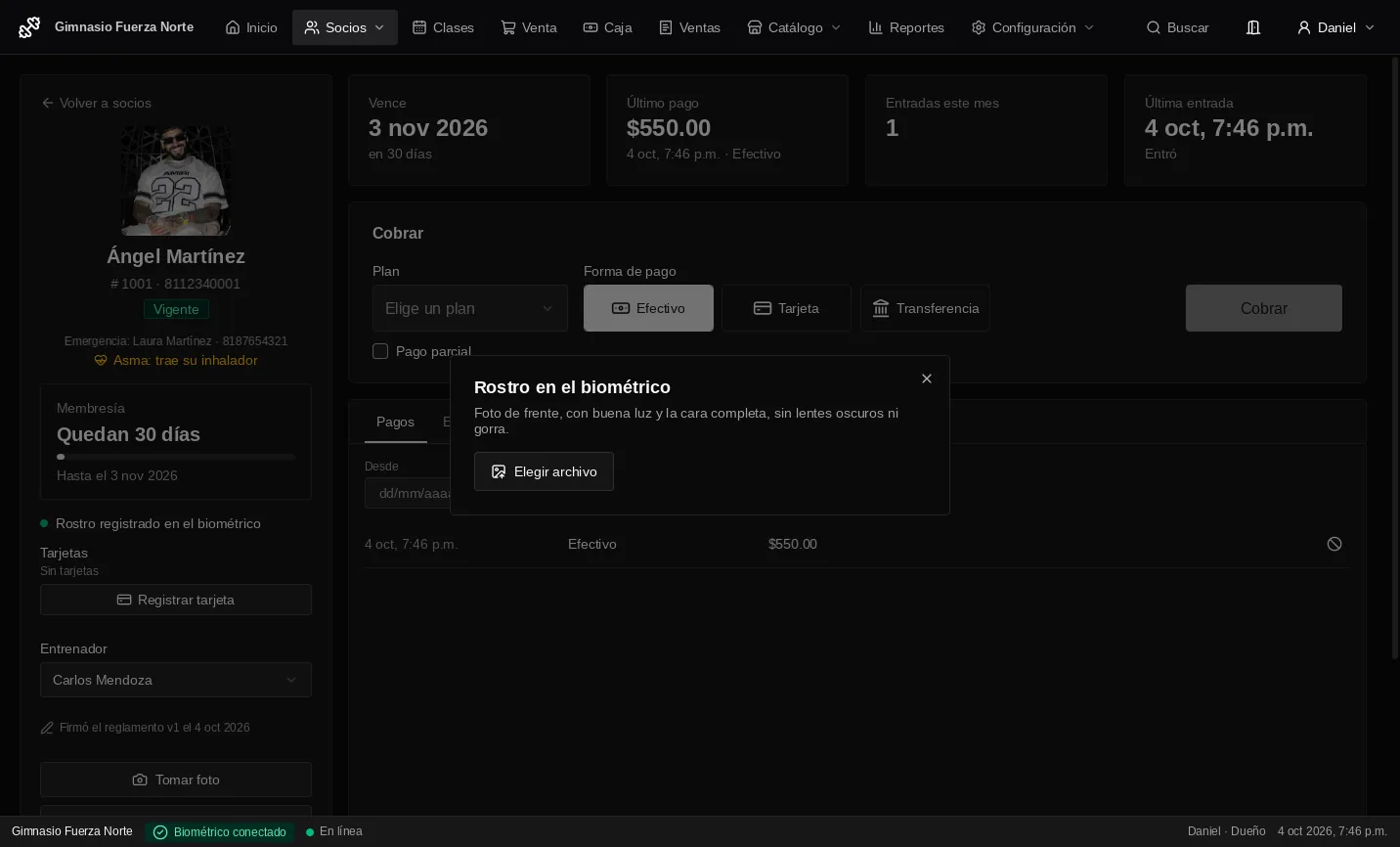
Consejo. La foto debe ser de frente, con buena luz y la cara completa, sin lentes oscuros ni gorra. Si el biométrico la rechaza, LibreGym te lo dice para que tomes otra.
El botón Tomar foto aparece cuando hay al menos un biométrico configurado.
Tarjetas del lector USB
Si usas un lector USB de tarjetas en recepción, cada socio puede tener una o varias tarjetas:
- En su perfil presiona Registrar tarjeta.
- Pasa la tarjeta por el lector o escribe su número.
- Presiona Guardar tarjeta.
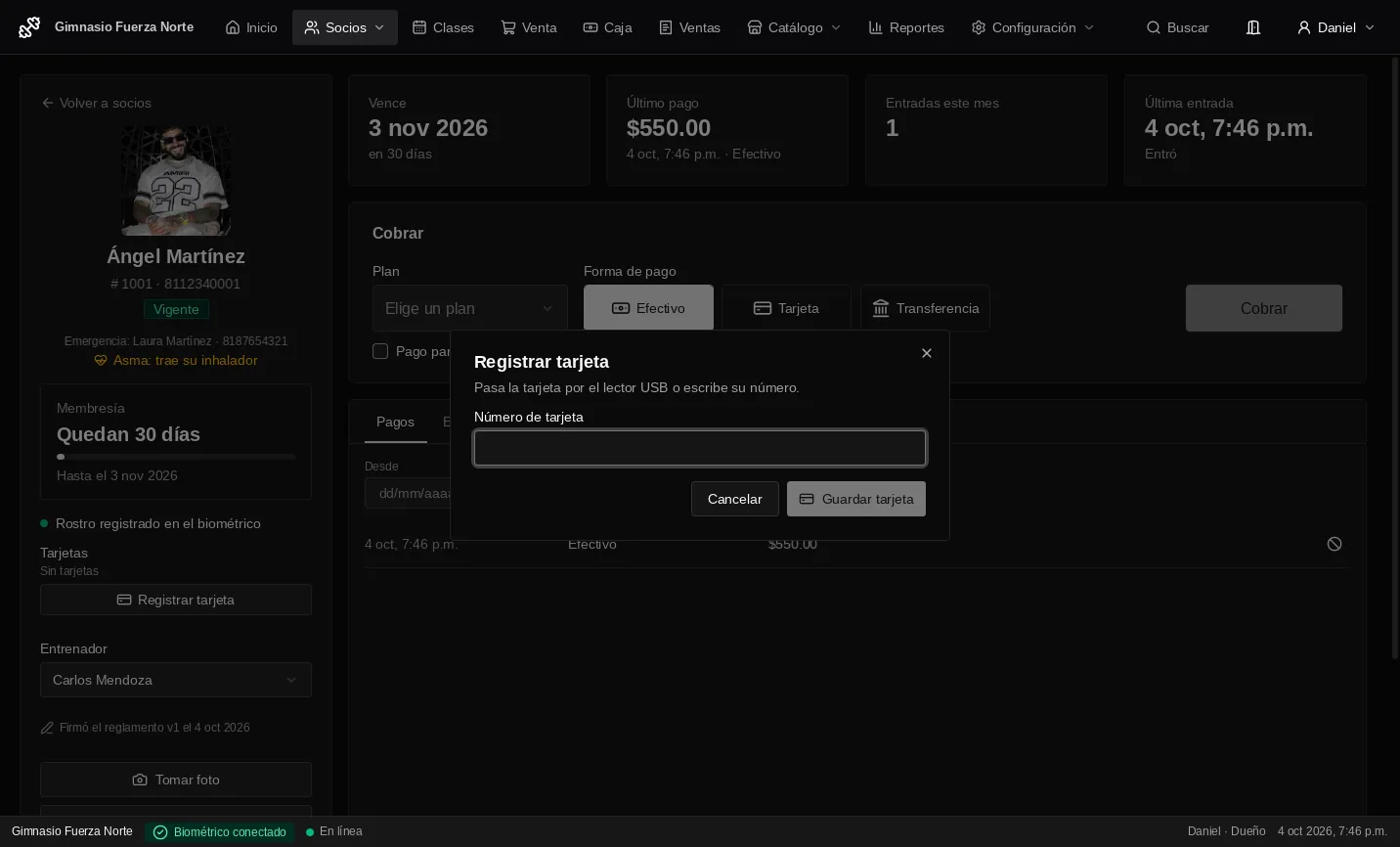
Desde entonces, cuando el socio pasa su tarjeta fuera de la pantalla de Venta, queda registrada su entrada (sin abrir la puerta). En Venta, la tarjeta pone la venta a su nombre. Para quitar una tarjeta usa la × junto a su número.
Las entradas de un socio
La pestaña Entradas del perfil muestra cada vez que vino, con la hora y si entró o fue negado. Filtra por Resultado y por fechas.
Mandarle un WhatsApp
El botón WhatsApp abre el chat del socio con un mensaje ya escrito (por vencer, vencido, sin venir o adeudo, según el caso). Tú lo revisas y lo mandas: LibreGym no manda nada por su cuenta.
El teléfono debe tener 10 dígitos. Los textos de los mensajes se cambian en Configuración.
Dar de baja y reactivar
Cuando un socio deja de venir, presiona Dar de baja. Ya no podrá entrar aunque tenga días pagados, ni se le puede cobrar. No se borra nada.
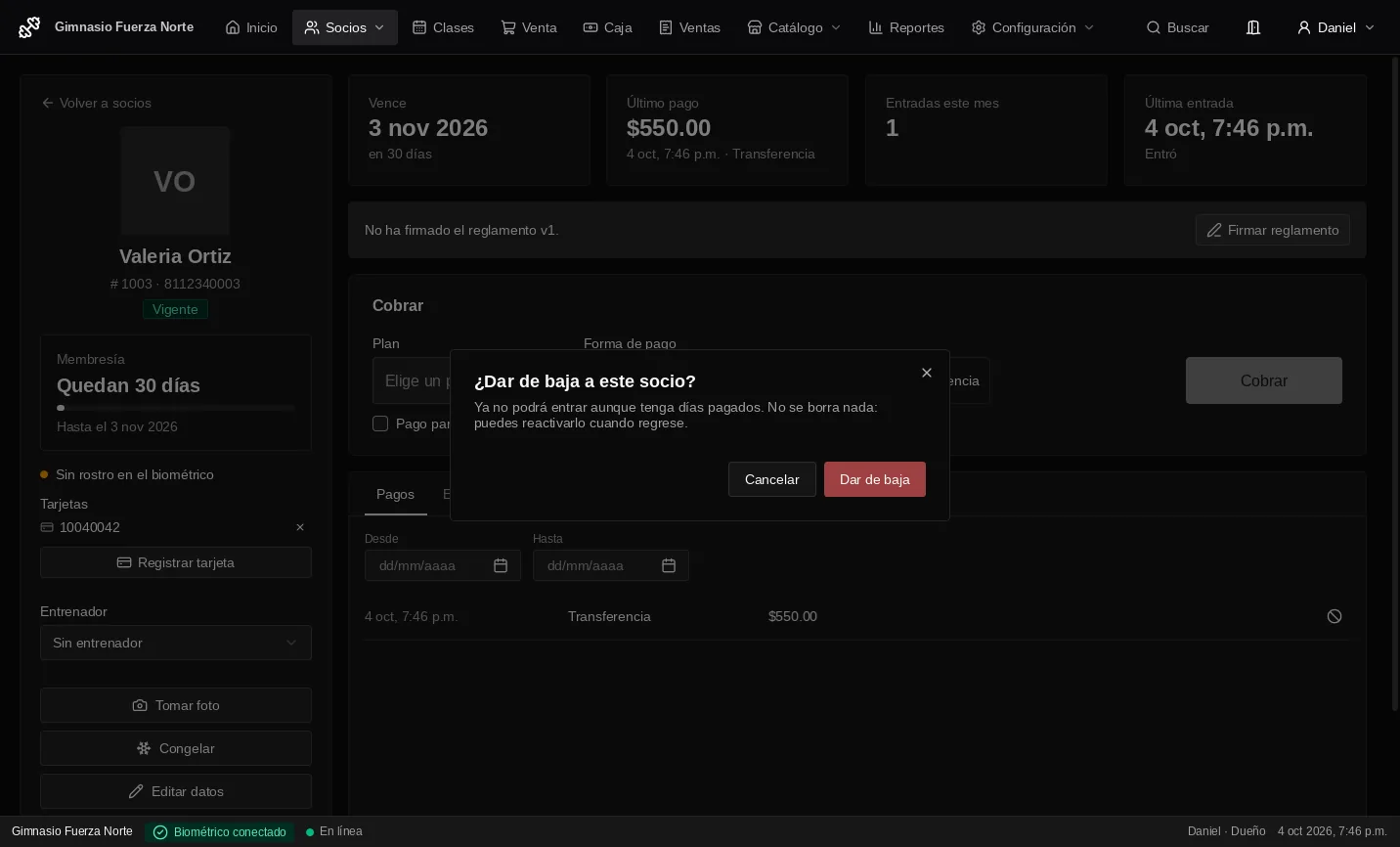
Si regresa, abre su perfil (en Socios marca Mostrar dados de baja) y presiona Reactivar: recupera la membresía que todavía tenía y su acceso en el biométrico.