
Punto de venta
Para vender agua, suplementos, accesorios o servicios en recepción. El inventario se descuenta solo.
La pantalla de venta
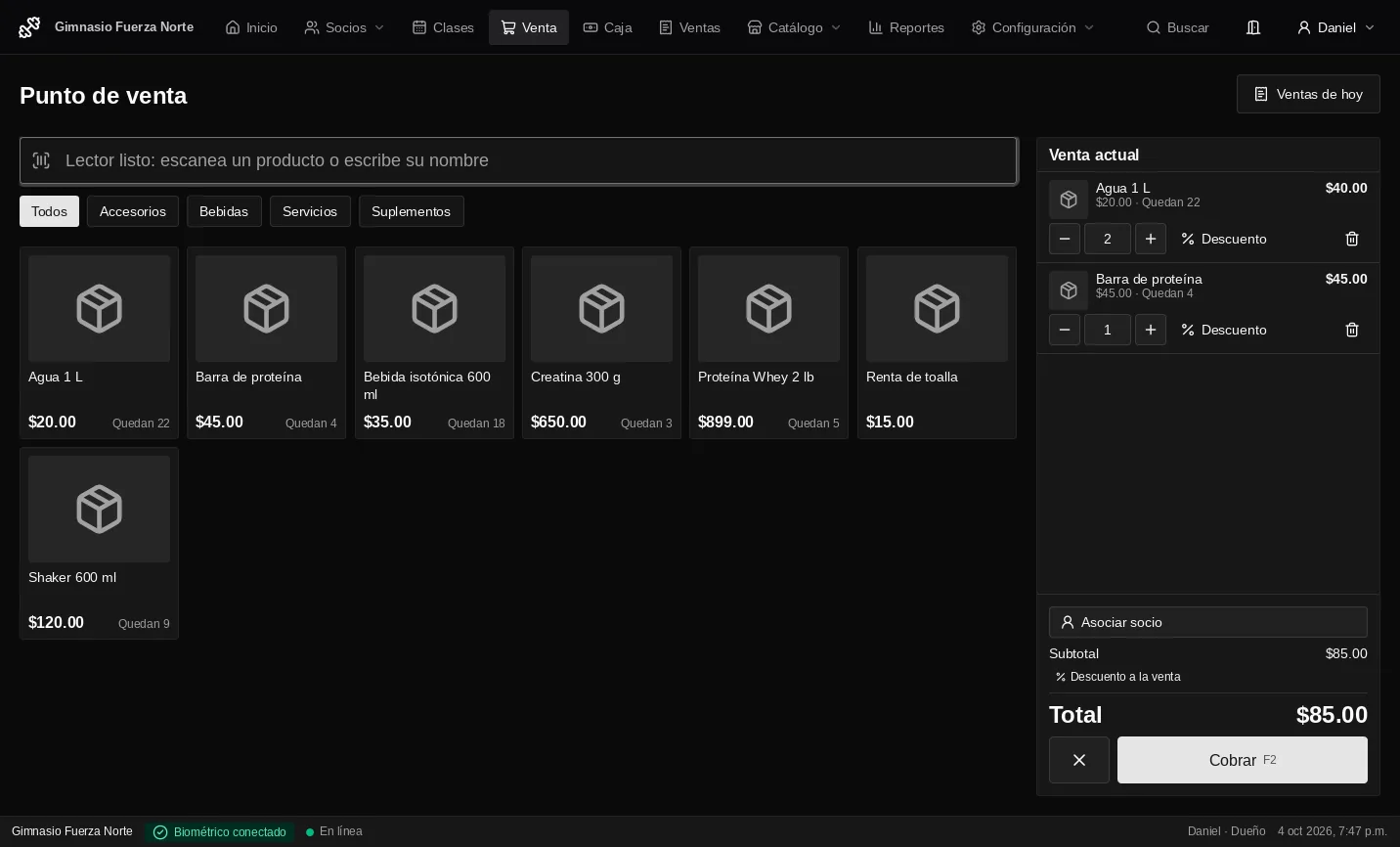
Abre Venta (F4). A la izquierda están tus productos por categoría; a la derecha, la Venta actual.
Para agregar un producto a la venta:
- Escanéalo con el lector de códigos de barras: el cursor siempre está listo en el campo de arriba.
- O escribe su nombre en ese campo.
- O tócalo en la cuadrícula. Filtra con las categorías de arriba.
En la venta actual cambia la cantidad con − y +, o quita el producto con el bote de basura. Descuento aplica un descuento a ese producto y Descuento a la venta, a todo (en monto o porcentaje). Los descuentos necesitan su permiso.
Importante. Si un producto está Agotado, solo se puede vender con el permiso Vender sin existencia.
Vender a nombre de un socio
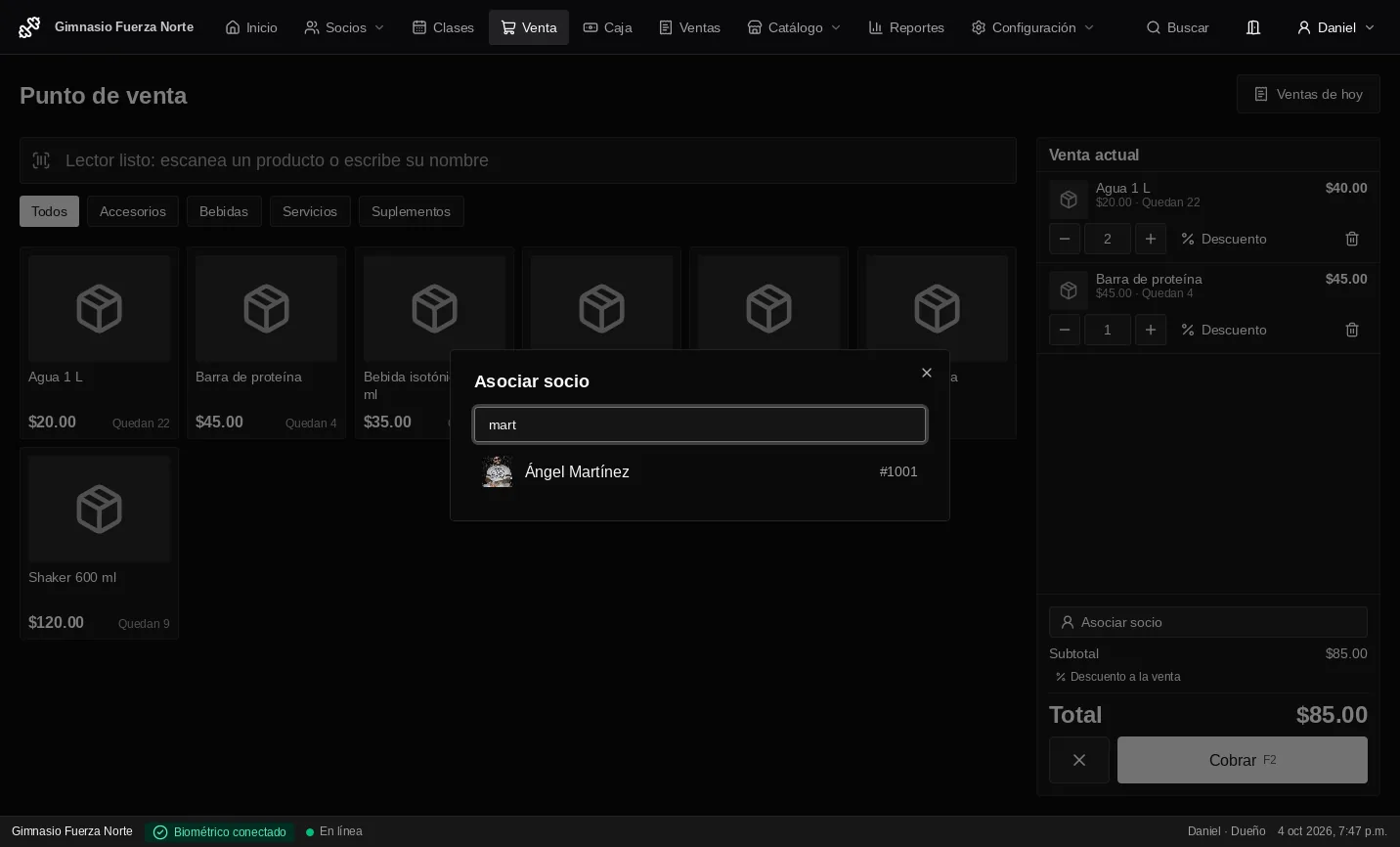
Presiona Asociar socio y búscalo, o simplemente pide que pase su tarjeta por el lector USB. La venta queda a su nombre y la encuentras en el historial filtrando por socio.
Cobrar la venta
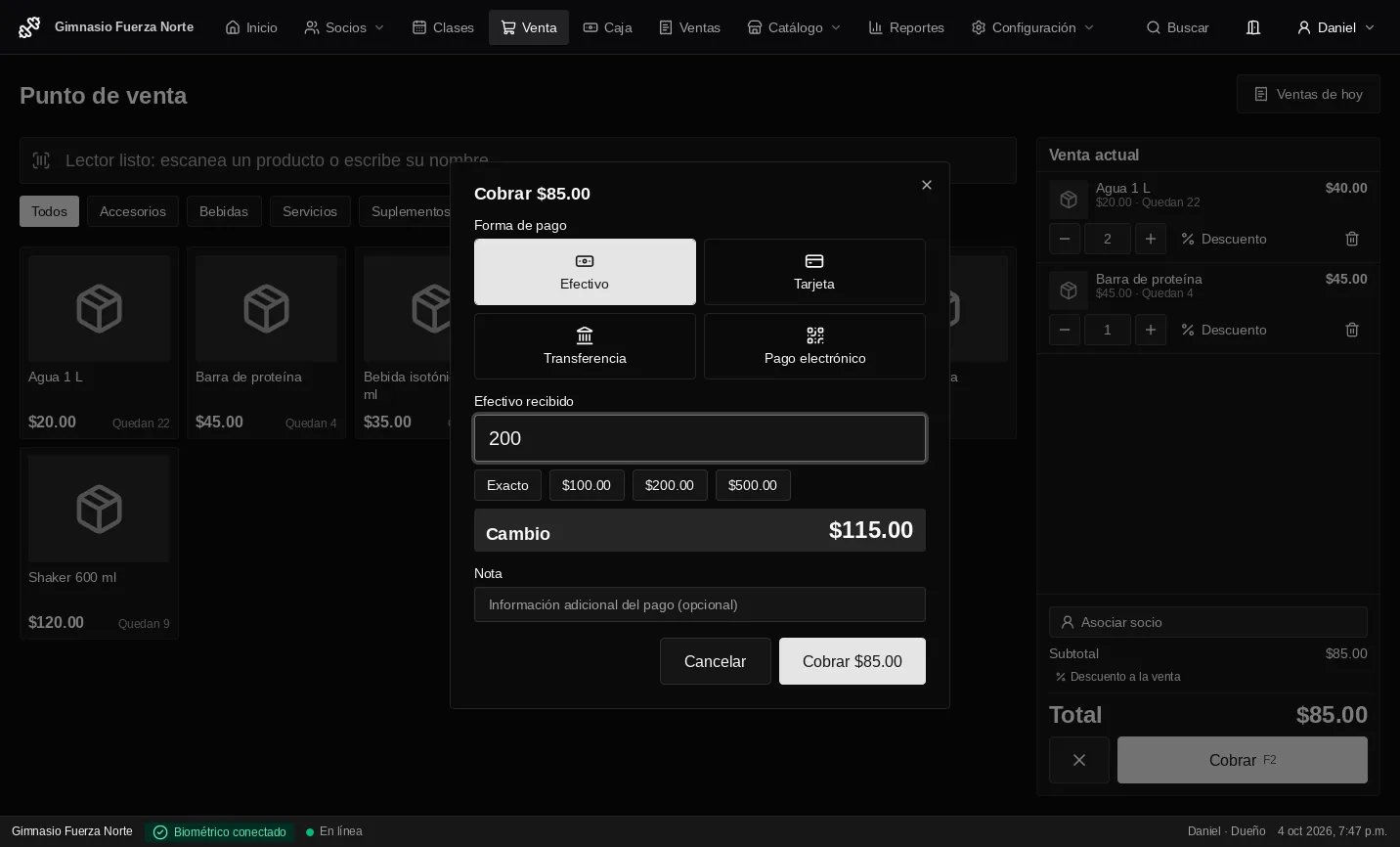
- Presiona Cobrar o F2.
- Elige la forma de pago: Efectivo, Tarjeta, Transferencia, Pago electrónico o las que agregaste en Configuración (vales, convenios…).
- En efectivo, escribe el Efectivo recibido o usa los botones Exacto, $100.00, $200.00, $500.00. LibreGym calcula el Cambio.
- Con tarjeta o transferencia puedes anotar la Referencia o folio. La Nota es opcional.
- Presiona Cobrar $85.00.
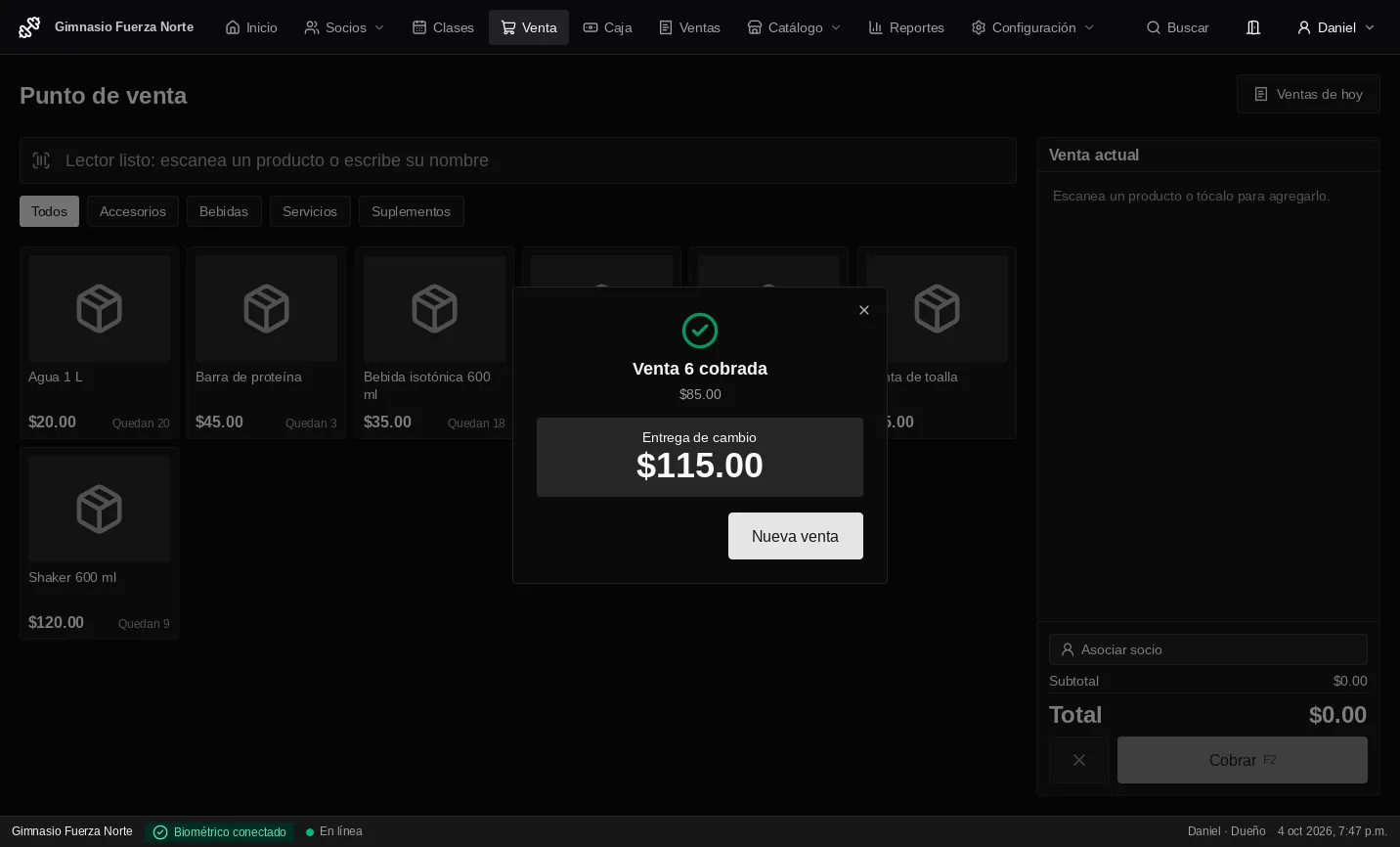
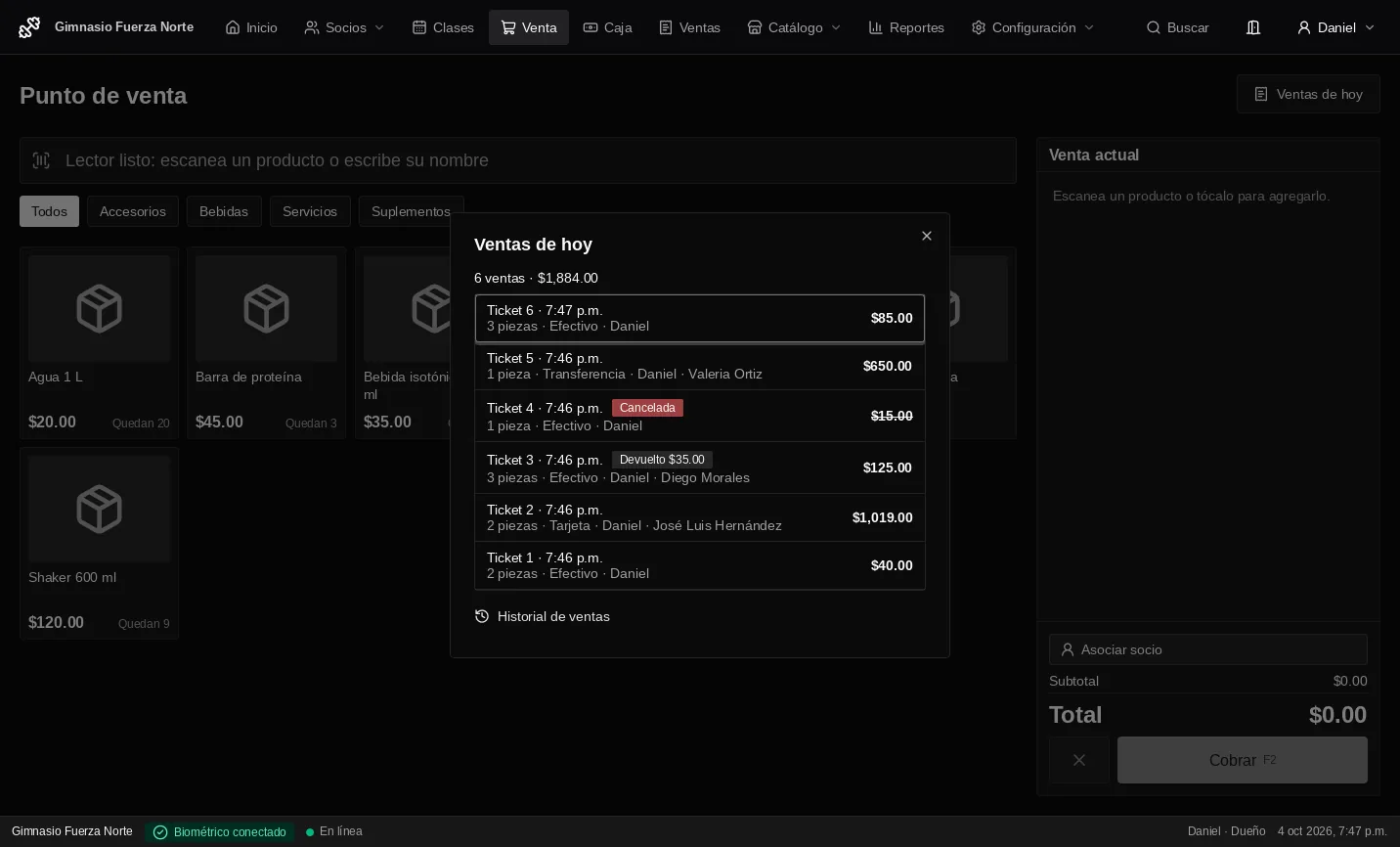
Ventas de hoy (arriba a la derecha) muestra las ventas del día con su total.
Historial de ventas
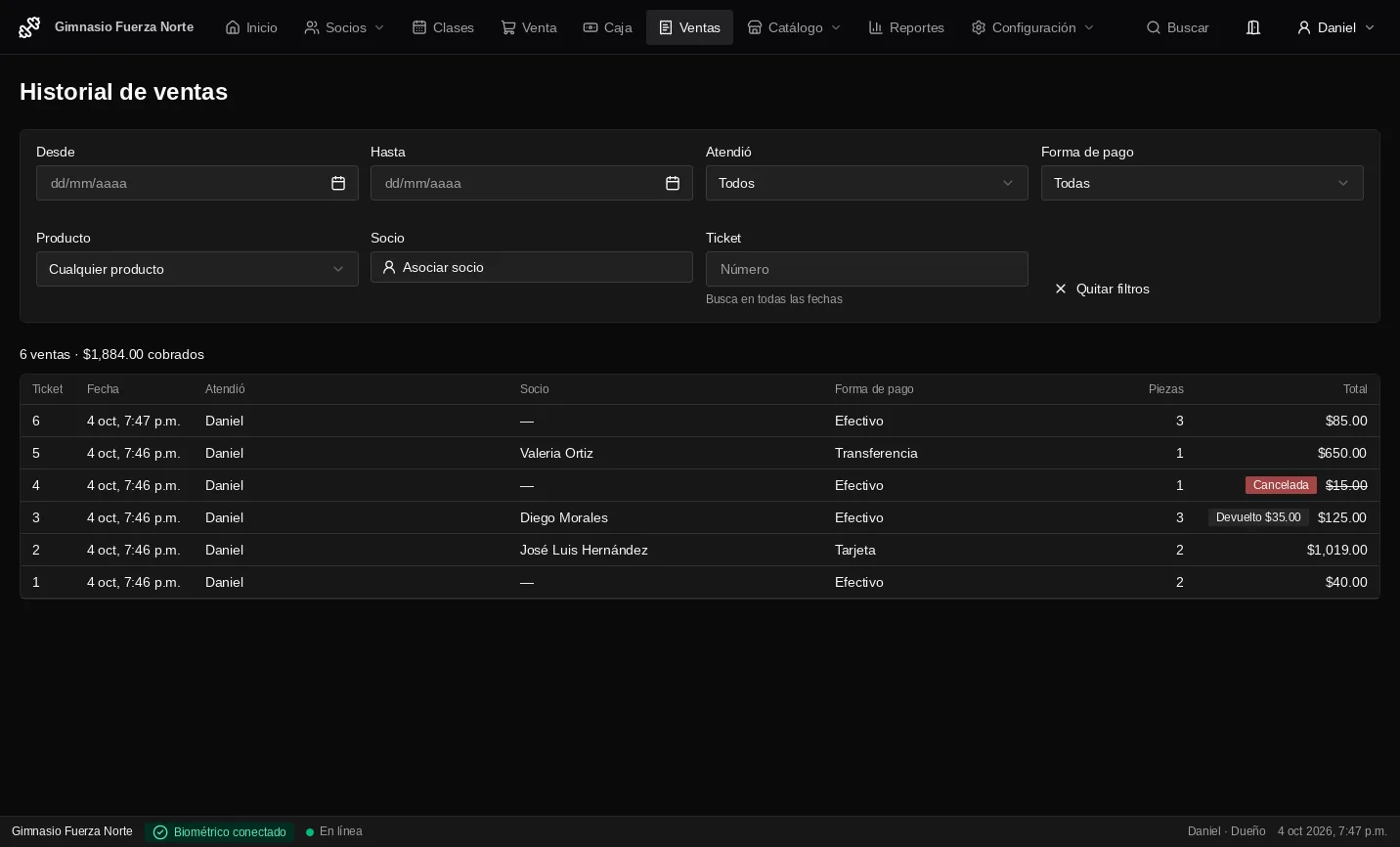
En Ventas (F8) están todas las ventas. Filtra por fechas, por quién Atendió, Forma de pago, Producto o Socio, o busca un Ticket por número (busca en todas las fechas). Arriba de la tabla ves cuántas ventas y cuánto se cobró, sin canceladas ni devoluciones.
Haz clic en un ticket para ver su detalle:
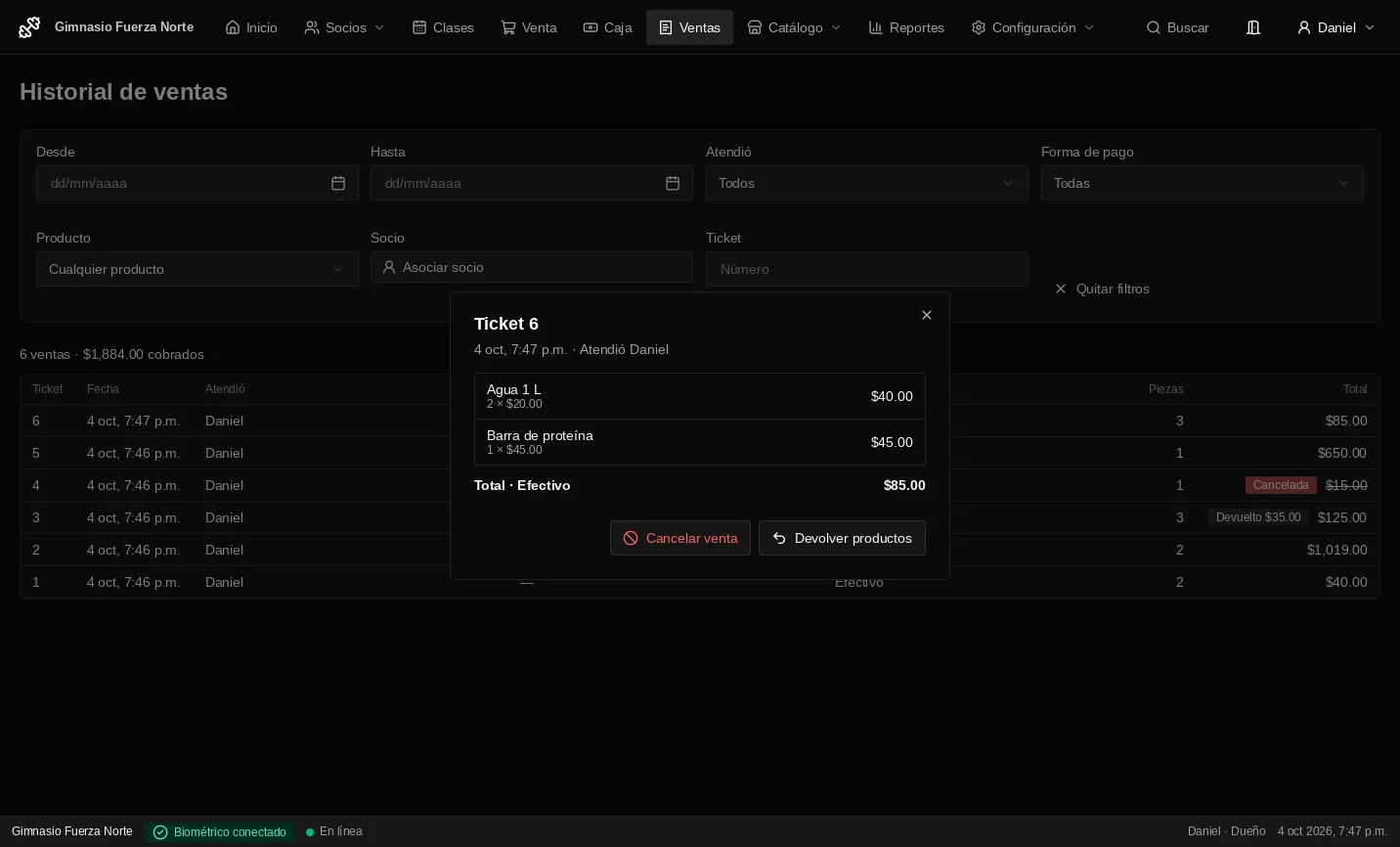
- Cancelar venta: anula toda la venta y las piezas regresan al inventario. Úsalo cuando se cobró por error en el mismo turno. El Motivo es obligatorio.
- Devolver productos: indica cuántas piezas regresan de cada producto. Vuelven al inventario y el dinero se devuelve en la misma forma de pago.
Importante. Si se pagó con tarjeta, haz también la devolución en la terminal.
Cancelar y devolver necesitan sus permisos. Todo queda registrado con el nombre de quien lo hizo.