
Primeros pasos
Lo primero que ves al abrir LibreGym y cómo moverte por el programa. Si es tu primera vez, al final de este capítulo está el orden recomendado para dejar listo tu gimnasio.
En este capítulo
Crear la cuenta del dueño
La primera vez que abres LibreGym te pide crear la cuenta del dueño. Con ella configuras el gimnasio y después das de alta a la recepción.
- Escribe tu Nombre, como quieres que aparezca en las pantallas y en los cortes de caja.
- Elige un Usuario: letras minúsculas, números, punto o guion. Por ejemplo,
danieloana.lopez. - Escribe una Contraseña de al menos 8 caracteres y repítela en Repite la contraseña.
- Presiona Crear cuenta y entrar.
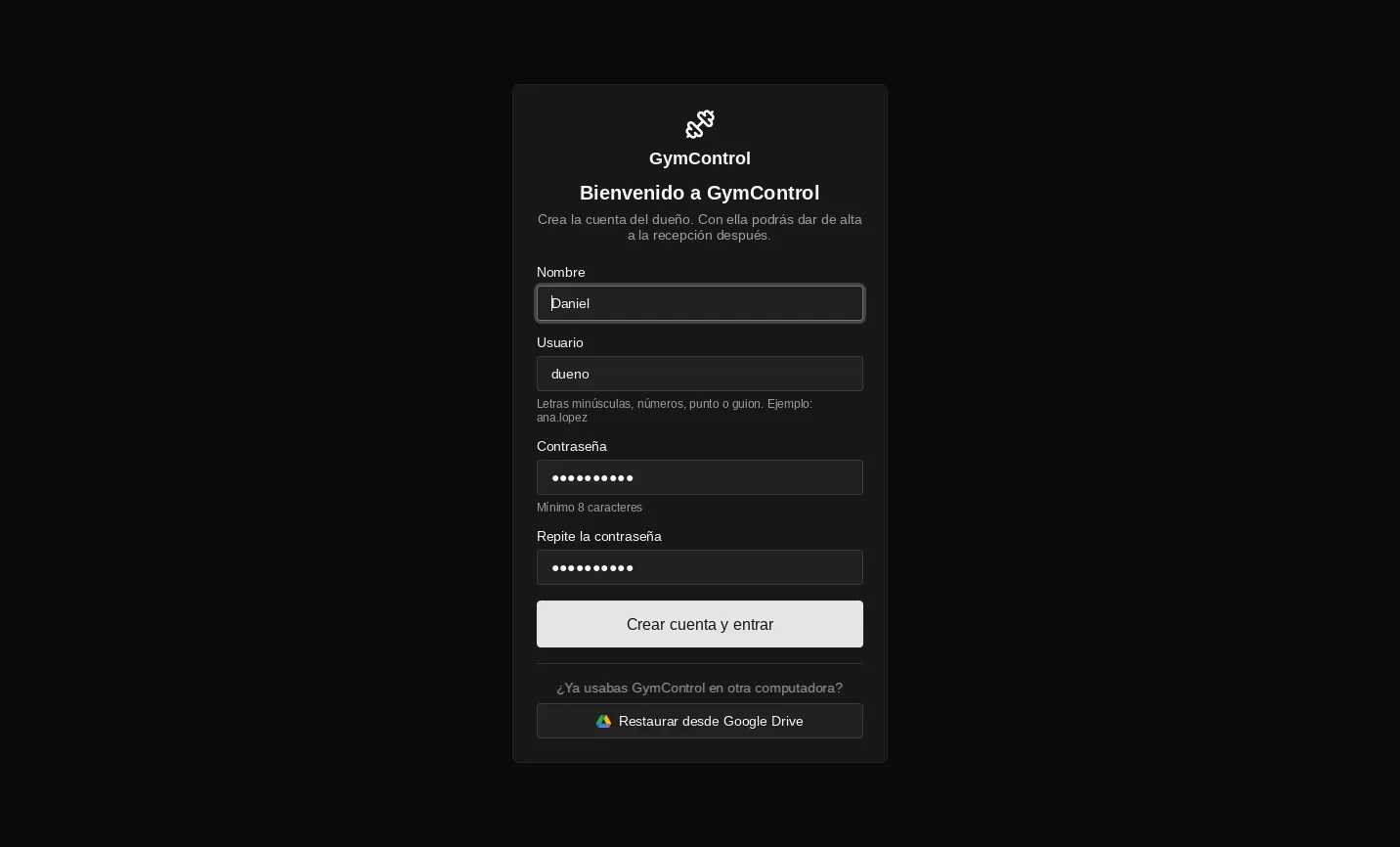
Consejo. ¿Ya usabas LibreGym en otra computadora? En esta misma pantalla está Restaurar desde Google Drive: trae todos tus datos del respaldo en línea. Ve el capítulo Respaldos.
Importante. Guarda bien la contraseña del dueño. Con ella se cifran los respaldos en Google Drive: sin ella nadie puede abrirlos, ni tú.
Entrar y salir
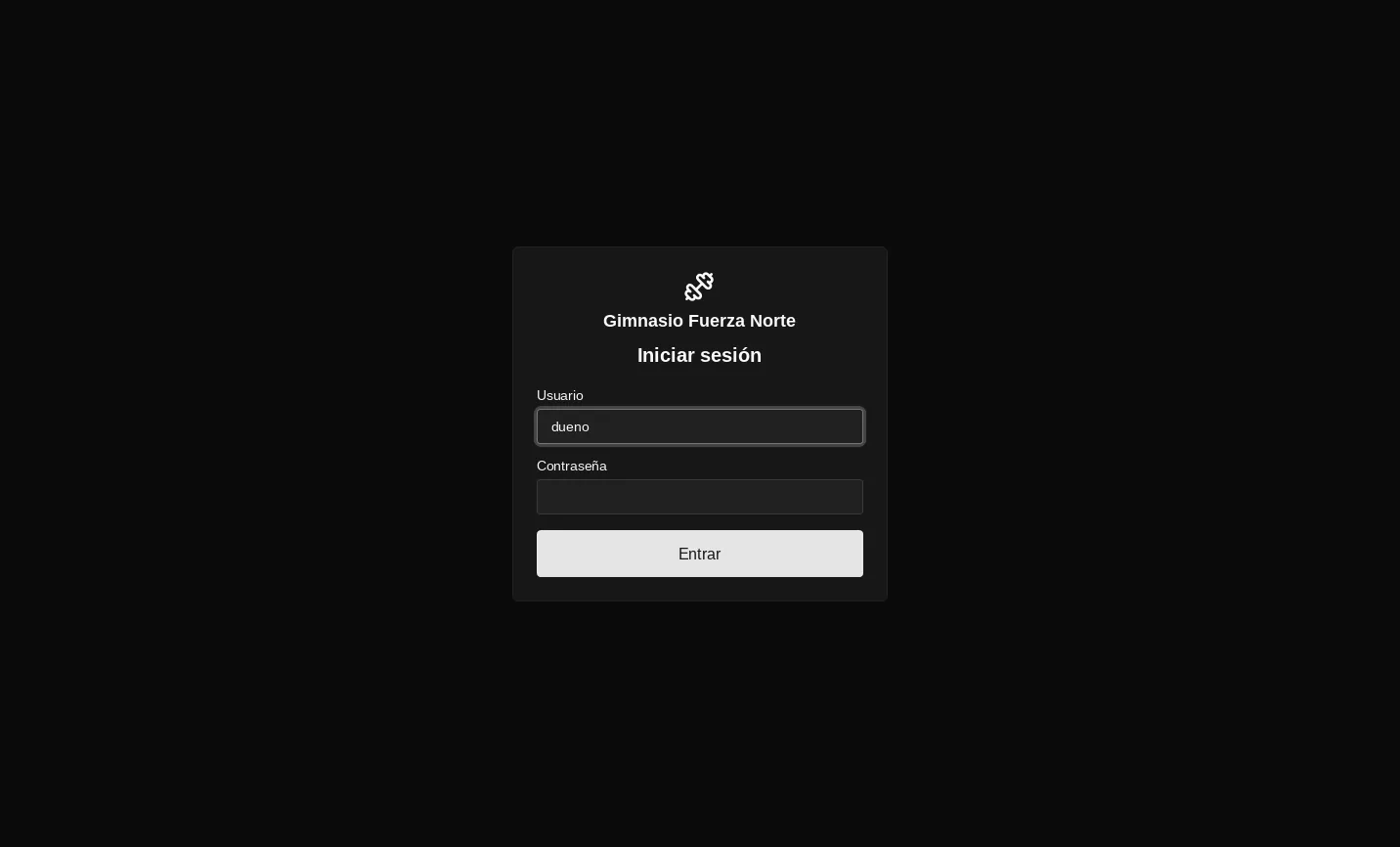
Cada vez que abres el programa escribes tu Usuario y tu Contraseña y presionas Entrar. Cada persona de la recepción debe tener su propio usuario: así cada cobro, venta y corte queda con el nombre de quien lo hizo.
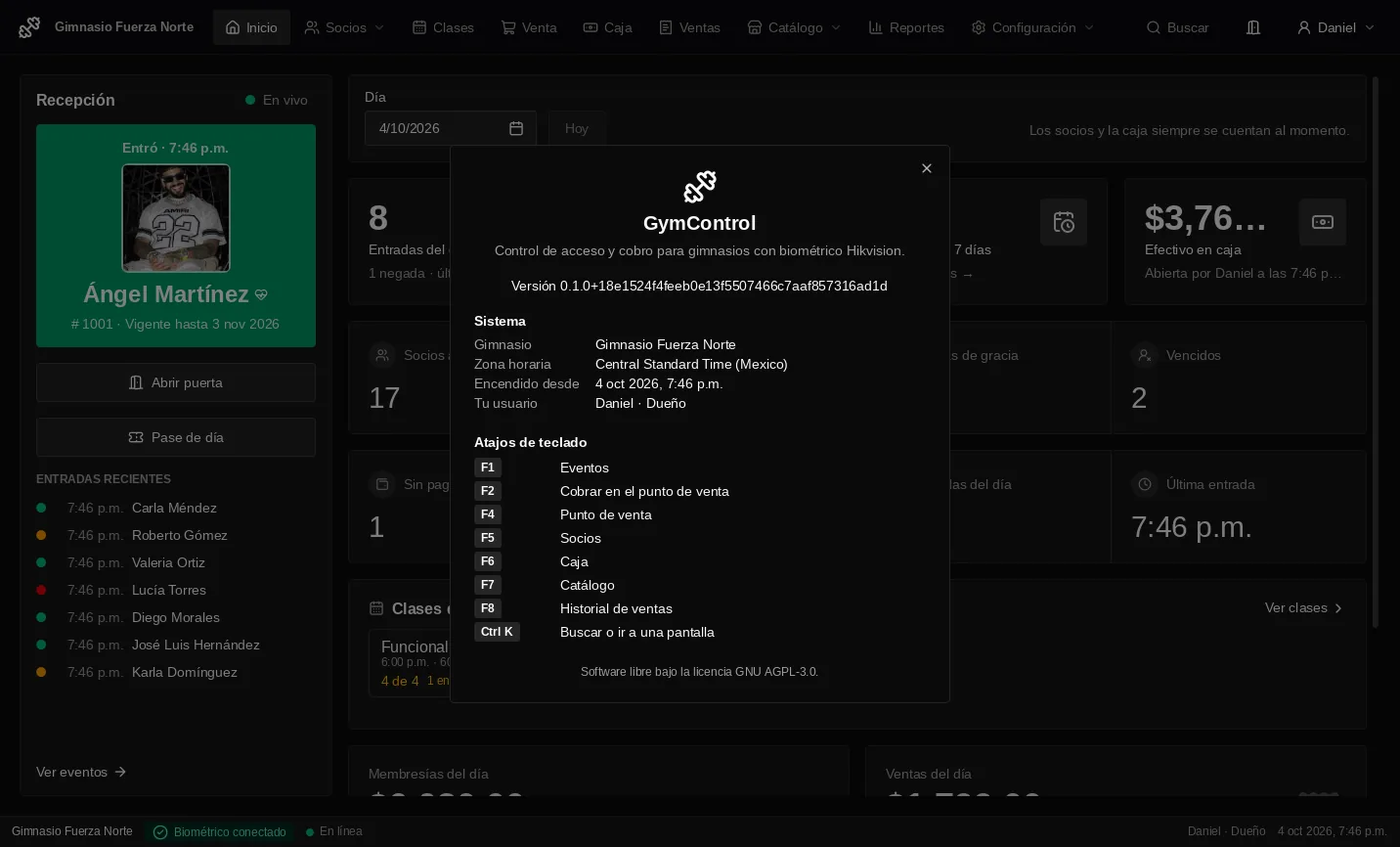
Para salir, haz clic en tu nombre (arriba a la derecha) y elige Salir. En ese mismo menú está Acerca de GymControl.
La pantalla principal
Arriba está el menú con todas las secciones. Las que más usa la recepción van primero:
| Sección | Para qué sirve |
|---|---|
| Inicio | La recepción en vivo: quién entra, las cifras del día y el pase de día. |
| Socios | La lista de socios, sus perfiles, los eventos de la puerta y la lista de Por vencer. |
| Clases | El calendario de la semana, las reservas y la asistencia. |
| Venta | El punto de venta para cobrar productos. |
| Caja | Abrir y cerrar la caja, meter o sacar efectivo y registrar gastos. |
| Ventas | El historial de ventas, con cancelaciones y devoluciones. |
| Catálogo | Planes, productos y entrenadores. |
| Reportes | Ingresos, socios, asistencia, productos, comisiones y gastos. |
| Configuración | Solo el dueño: datos del gimnasio, usuarios, equipos y respaldos. |
Cada usuario ve solo lo que tiene permitido: una recepcionista sin permiso de reportes no ve Reportes ni Ventas.
La barra de abajo siempre te dice cómo está todo:
- El nombre del gimnasio.
- El estado del biométrico: Biométrico conectado, Sin conexión con «Entrada», 3 cambios por enviar o Sin biométrico configurado. Ve Biométrico y equipos.
- En línea quiere decir que la ventana está conectada con el servicio de LibreGym, que es el que guarda los datos.
- Tu nombre, tu rol, la fecha y la hora.
Buscar o ir a cualquier pantalla
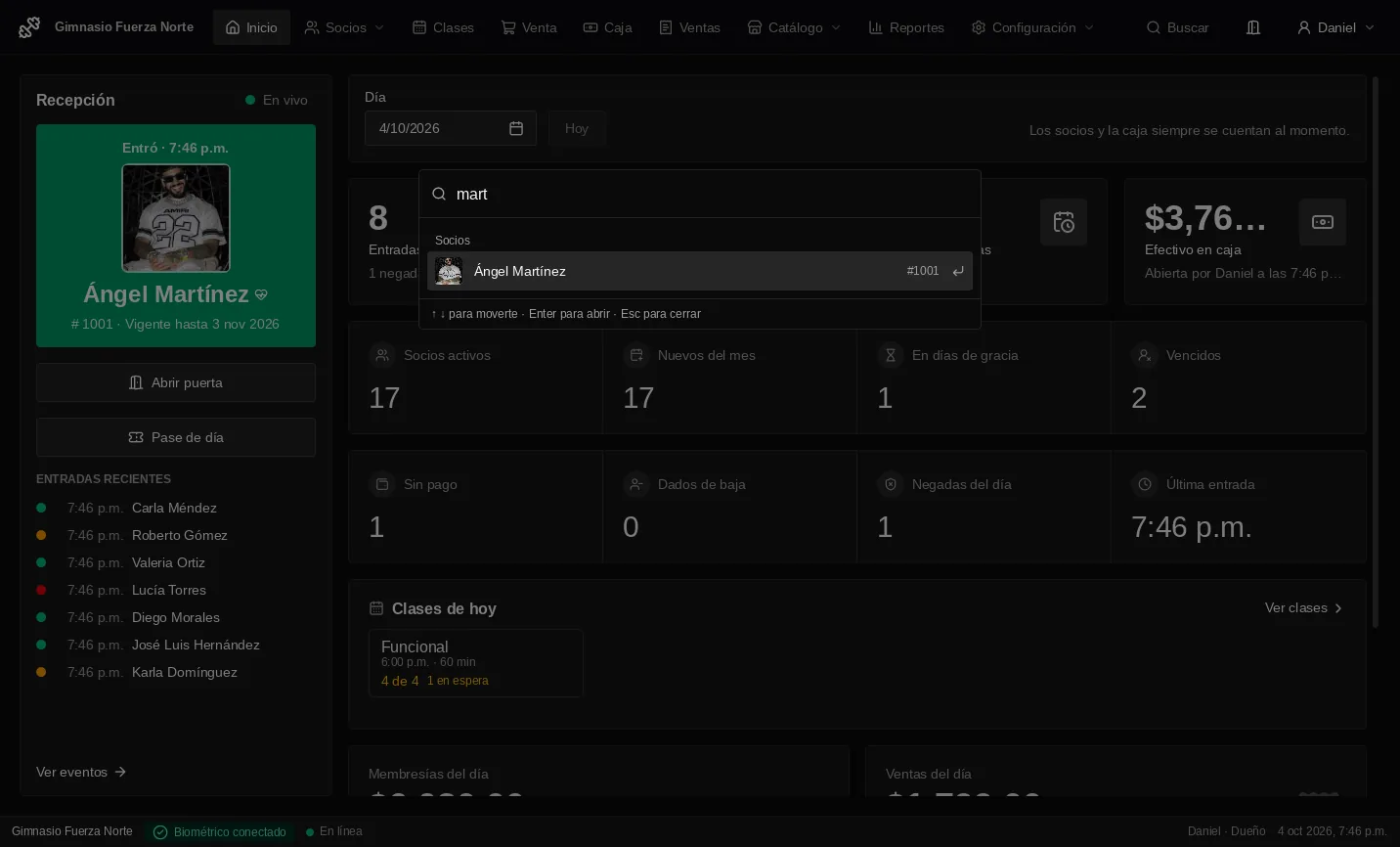
Presiona Ctrl+K o haz clic en Buscar (arriba a la derecha). Escribe parte del nombre de una pantalla, un socio o un producto:
- Ir a: abre una pantalla, por ejemplo «caja» o «reportes».
- Socios: abre el perfil del socio. Busca por nombre, número o teléfono.
- Agregar a la venta: pone el producto en el carrito del punto de venta.
Atajos de teclado
| Tecla | Qué hace |
|---|---|
| F1 | Eventos: las entradas de la puerta. |
| F2 | Cobrar en el punto de venta. |
| F4 | Punto de venta. |
| F5 | Socios. |
| F6 | Caja. |
| F7 | Catálogo. |
| F8 | Historial de ventas. |
| Ctrl+K | Buscar o ir a una pantalla. |
Orden recomendado para empezar
Si acabas de instalar LibreGym, este orden te deja listo en una tarde:
- En Configuración → Gimnasio y apariencia pon el nombre del gimnasio, los días de gracia y tu logo. Ve Configuración.
- En Catálogo → Planes crea tus planes: visita, semana, mes… Ve Planes y productos.
- En Configuración → Equipos agrega tu biométrico. Ve Biométrico y equipos.
- Da de alta a tus socios uno por uno o impórtalos desde Excel. Ve Socios.
- Crea los usuarios de la recepción con sus permisos. Ve Usuarios y permisos.
- Elige dónde se guardan los respaldos y, si quieres, conecta Google Drive. Ve Respaldos.
- Abre la caja con el fondo de cambio y empieza a cobrar.