Respaldos
Tus datos están en la PC del gimnasio. LibreGym los copia solo para que no los pierdas si la computadora falla.
En este capítulo
La copia diaria
LibreGym copia todos tus datos una vez al día y guarda los últimos 4 respaldos: al hacer uno nuevo, borra el más viejo. En Configuración → Respaldos ves cuándo se hizo el último y la lista de los que hay.
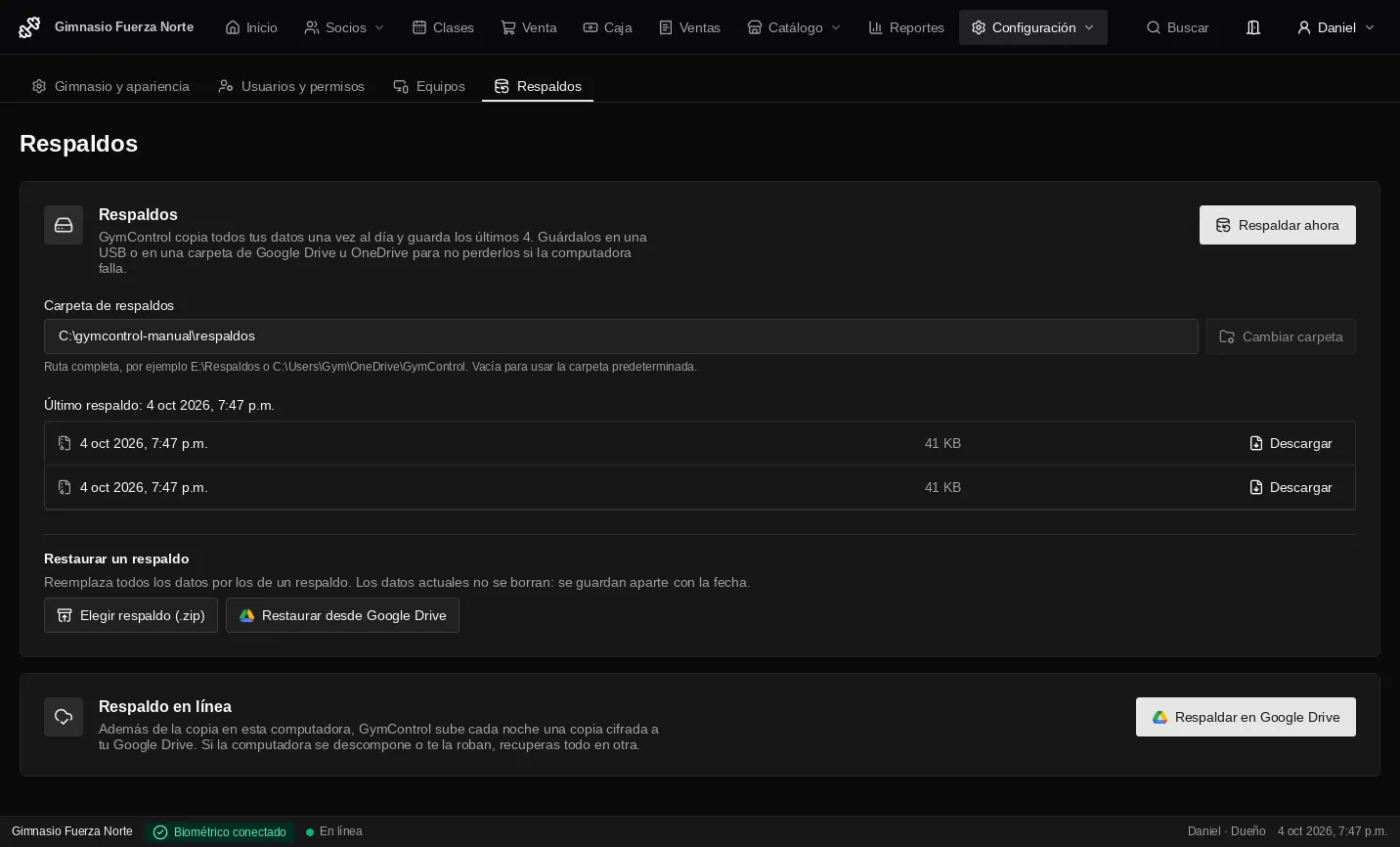
- Carpeta de respaldos: escribe la ruta completa, por ejemplo E:\Respaldos (una USB) o C:\Users\Gym\OneDrive\LibreGym, y presiona Cambiar carpeta. Vacía usa la carpeta predeterminada.
- Respaldar ahora: hace uno en ese momento.
- Descargar: guarda una copia del respaldo donde tú quieras.
Consejo. Guarda los respaldos en una USB o en una carpeta de Google Drive u OneDrive. Si están en el mismo disco de la PC y el disco falla, se pierden con todo lo demás.
Importante. Si el último respaldo falló, la pantalla lo dice en rojo. Casi siempre es porque la USB no está conectada.
Restaurar un respaldo
- En Restaurar un respaldo presiona Elegir respaldo (.zip) y escoge el archivo.
- Confirma con Restaurar. Todo lo que se registró después de ese respaldo dejará de verse.
- LibreGym se reinicia solo para aplicarlo; puede pedirte entrar otra vez.
Los datos actuales no se borran: se guardan aparte con la fecha. Si cambias de opinión antes de que se reinicie, presiona Cancelar restauración.
Respaldo en línea en Google Drive
Además de la copia en la PC, LibreGym puede subir cada noche una copia cifrada a tu Google Drive. Si la computadora se descompone o te la roban, recuperas todo en otra.
- En Respaldo en línea presiona Respaldar en Google Drive.
- Se abre tu navegador: elige tu cuenta de Google y presiona Permitir.
- De vuelta en LibreGym, confirma tu contraseña de dueño y presiona Activar respaldo en línea. La primera copia empieza a subir.
Desde entonces se sube sola cada noche, aunque nadie haya iniciado sesión (la PC debe estar prendida). La pantalla muestra la cuenta, la última subida y cuánto ocupa. Subir ahora sube una al momento y Desconectar deja de subir copias (las que ya están en tu Drive se quedan).
En Drive se guardan la copia más reciente de cada uno de los últimos 7 días, de las últimas 4 semanas y de los últimos 12 meses.
Importante. Los respaldos se cifran con la contraseña de los dueños. Con ella los recuperas; sin ella nadie puede abrirlos, ni Google ni nosotros.
Recuperar tus datos en otra computadora
- Instala LibreGym en la computadora nueva.
- En la primera pantalla presiona Restaurar desde Google Drive.
- Presiona Iniciar sesión con Google y entra con la cuenta donde se guardaban los respaldos.
- Elige la fecha del respaldo y escribe la contraseña de un dueño (la que tenía cuando se hizo el respaldo, o una más nueva).
- Presiona Restaurar. LibreGym baja la copia, la revisa y se reinicia con tus datos.
También puedes restaurar desde Google Drive con datos ya cargados, en Configuración → Respaldos, con el botón Restaurar desde Google Drive.