Inicio y recepción
Inicio es la pantalla que la recepción tiene abierta todo el día: a la izquierda ves quién entra en ese momento y a la derecha cómo va el día.
En este capítulo
El panel Recepción
Cuando alguien se para frente al biométrico (o pasa su tarjeta por el lector USB), su entrada aparece al momento en el panel Recepción, con su foto, su número y hasta cuándo está vigente. El punto verde En vivo indica que la conexión está activa.
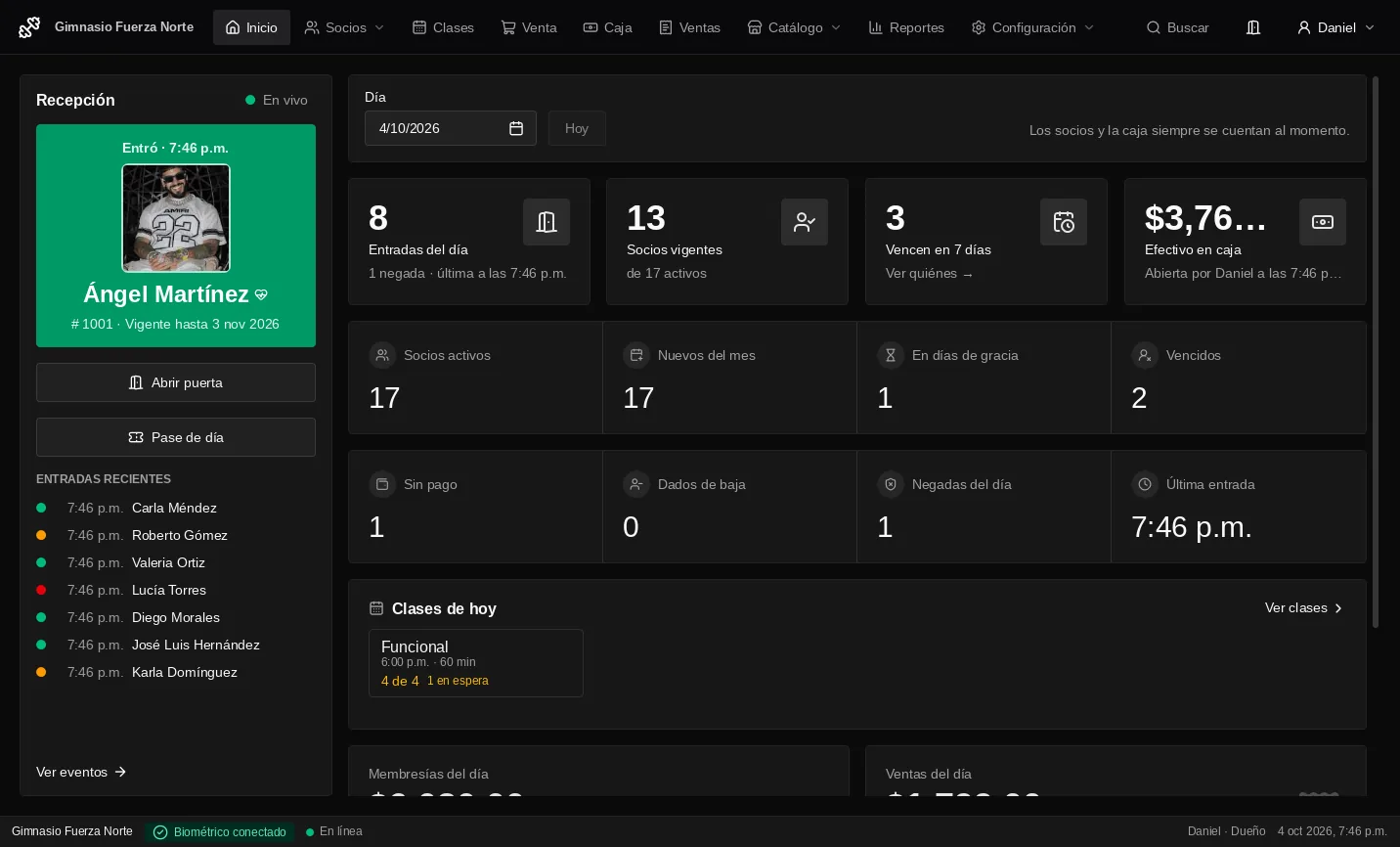
El color de la entrada te dice si está al corriente:
| Color | Qué significa |
|---|---|
| Verde | Entró: membresía vigente. |
| Ámbar | Entró, pero está por vencer o en días de gracia: buen momento para cobrarle. |
| Rojo | Acceso negado: membresía vencida, congelada o persona no reconocida. |
Si el socio tiene padecimientos registrados (por ejemplo asma), junto a su nombre aparece un ícono de corazón. Pasa el mouse encima para ver el padecimiento y el contacto de emergencia.
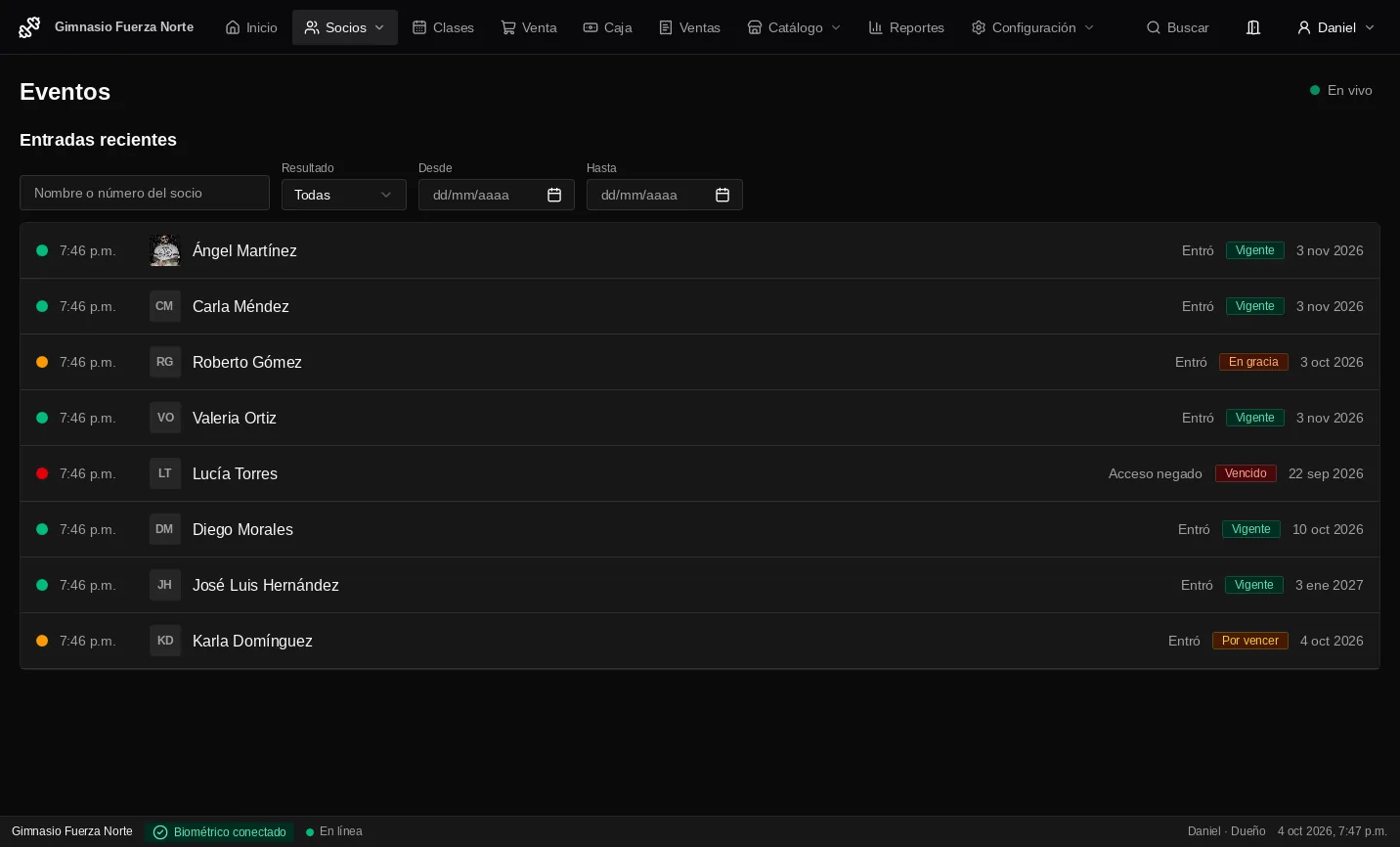
Ver eventos abre la lista completa de entradas.
Abrir la puerta desde recepción
Si tienes un biométrico configurado, en el panel aparece el botón Abrir puerta. Úsalo para dejar pasar a alguien sin que use el biométrico: un proveedor, un socio con la cara lastimada, un invitado.
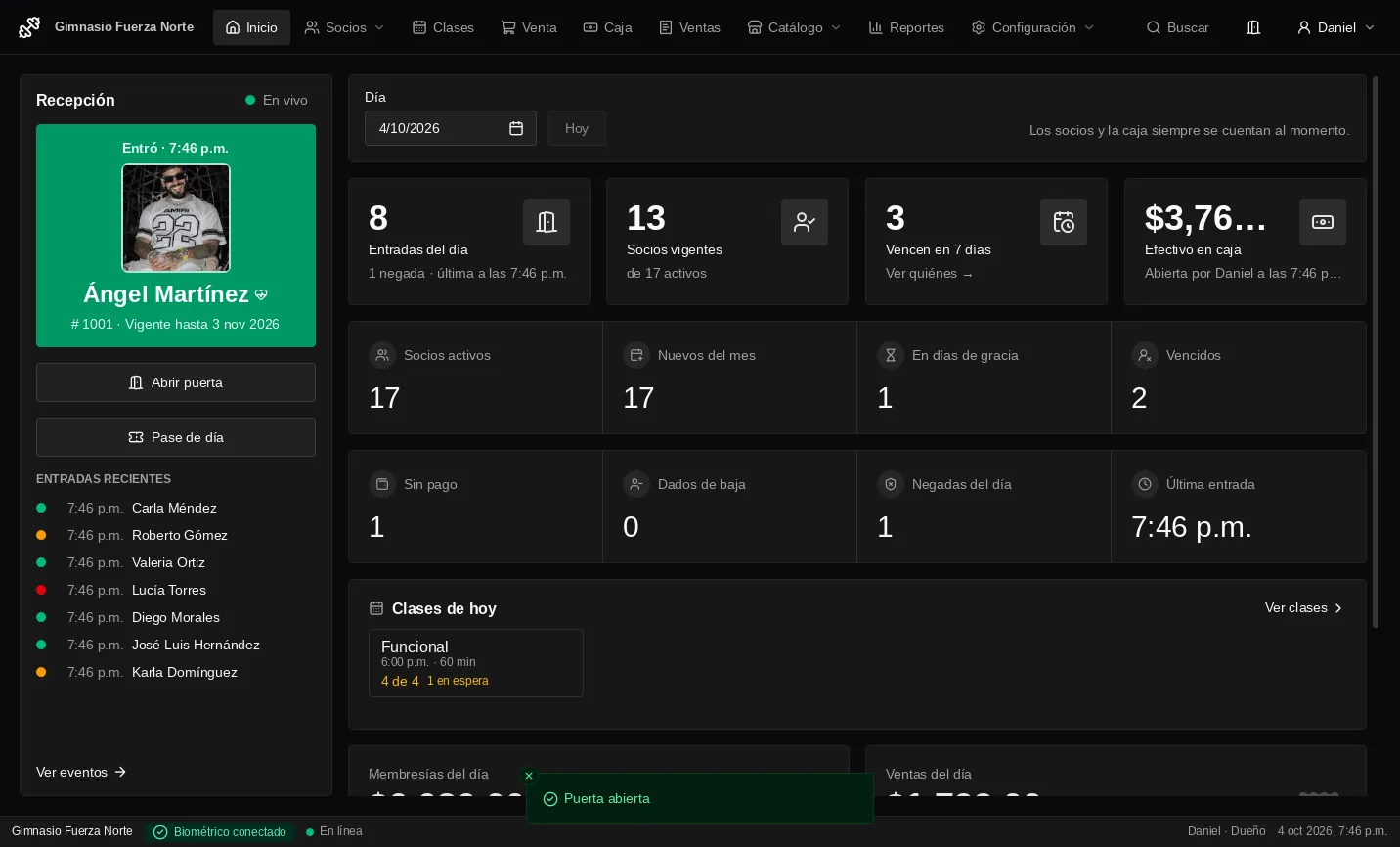
- También hay un botón con el ícono de puerta en la barra de arriba, junto a Buscar, disponible desde cualquier pantalla.
- Con varios biométricos, Recepción muestra un botón por puerta (Abrir: Entrada, Abrir: Puerta trasera) y el botón de la barra de arriba abre un menú para elegir.
- Funciona solo con la PC prendida y LibreGym abierto. Ve ¿Qué funciona con la PC apagada?.
Vender un pase de día
Para alguien que viene solo un día y no quieres darlo de alta como socio:
- En Inicio presiona Pase de día.
- Escribe el Nombre del invitado y, si quieres, su Teléfono.
- Elige el Plan por visita. El Precio sale del plan; cambiarlo requiere el permiso de descuentos.
- Elige la Forma de pago.
- Si tienes biométrico, marca Abrir la puerta al cobrar para que pase de inmediato.
- Presiona Cobrar $80.00 (o el precio del plan).
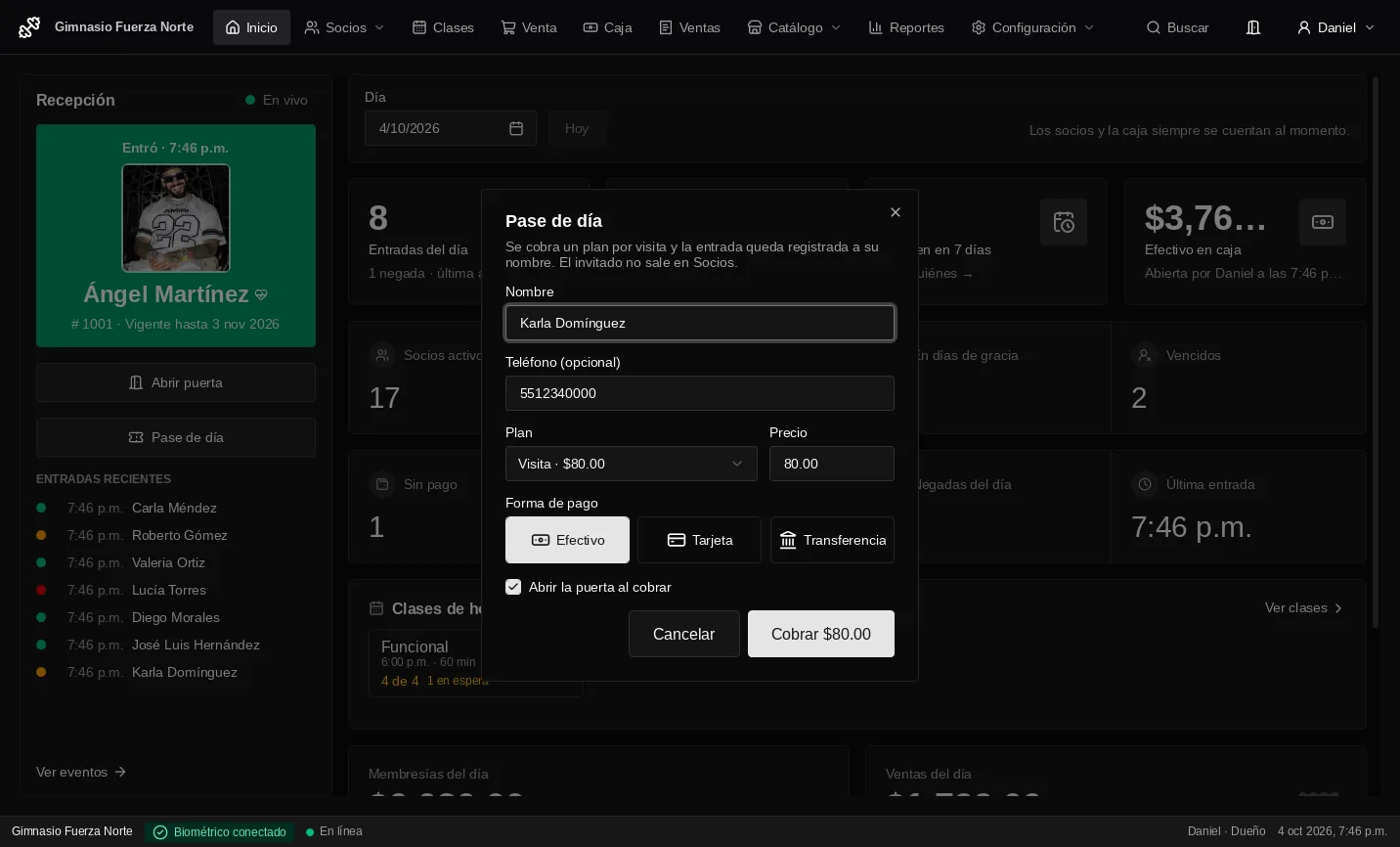
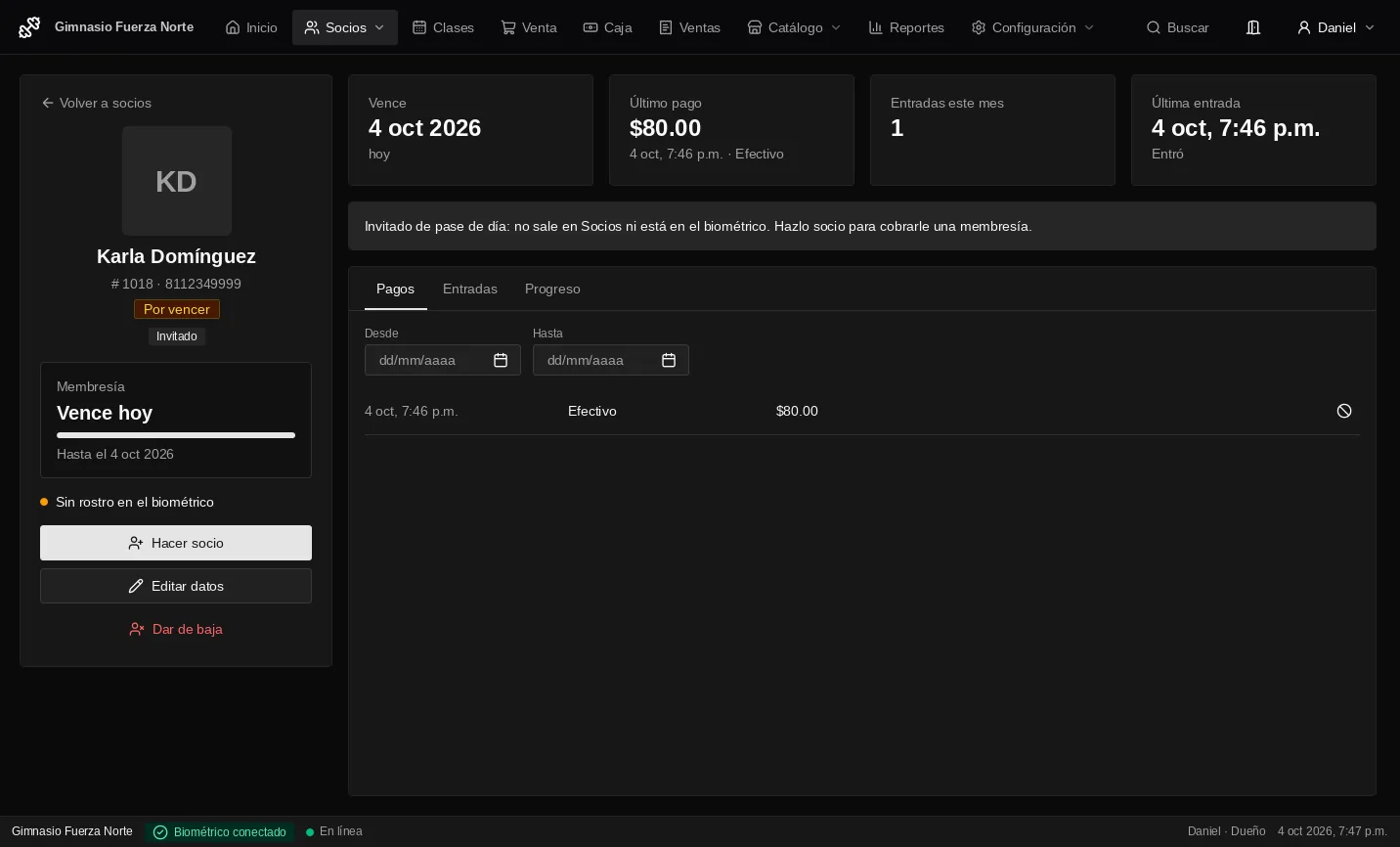
El invitado no sale en la lista de Socios ni se registra en el biométrico. Si después se inscribe, abre su perfil (en Socios marca Invitados) y presiona Hacer socio: conserva todo su historial.
Consejo. Para vender pases de día necesitas al menos un plan con duración Visita en Catálogo → Planes.
Las cifras del día
A la derecha de Inicio están los números que importan, al momento:
- Entradas del día, con cuántas fueron negadas y la hora de la última.
- Socios vigentes de todos los activos.
- Vencen en 7 días: presiona Ver quiénes para ir a la lista de Por vencer.
- Efectivo en caja: lo que debe haber en la caja abierta.
- Socios activos, nuevos del mes, en días de gracia, vencidos, sin pago, dados de baja y negadas del día. Las cifras que tienen lista se abren con un clic.
- Clases de hoy, con lugares ocupados y lista de espera.
- Membresías del día y Ventas del día, y abajo los totales del mes.
Con el campo Día puedes ver las cifras de un día anterior; Hoy regresa al día actual. Los socios y la caja siempre se cuentan al momento.
Consejo. Si el respaldo en Google Drive lleva más de 3 días sin subirse, Inicio muestra un aviso con lo que hay que hacer.
Eventos: todas las entradas
En Socios → Eventos (o con F1) está la lista de todas las entradas, con su resultado y el estado del socio en ese momento. Filtra por nombre o número del socio, por Resultado (Entró o Negado) y por fechas.